
Haga una copia de seguridad de los datos importantes
Antes de instalar cualquier sistema operativo, haga siempre primero una copia de seguridad de todos los datos importantes. No guarde la copia de seguridad en el sistema que se va a instalar. En su lugar, guarde los datos en un disco extraíble, como una unidad USB, en otro sistema de la red o en un servicio de copias de seguridad en línea. Pruebe la copia de seguridad antes de comenzar la instalación para asegurarse de que contiene todos los ficheros necesarios. Una vez que el instalador formatee el disco del sistema, se perderán todos los datos almacenados en él.
Decida dónde instalar FreeBSD
Si FreeBSD va a ser el único sistema operativo instalado, puede omitir este paso. Pero si FreeBSD va a compartir el disco con otro sistema operativo, decida qué disco o partición se utilizará para FreeBSD.
En las arquitecturas i386 y amd64, los discos pueden dividirse en varias particiones mediante uno de dos esquemas de particionado. Un Master Boot Record (MBR) tradicional contiene una tabla de particiones que define hasta cuatro particiones primarias. Por razones históricas, FreeBSD llama slices a estas particiones primarias. Una de estas particiones primarias puede convertirse en una partición extendida que contenga varias particiones lógicas. La GUID Partition Table (GPT) es un método más reciente y sencillo para particionar un disco. Las implementaciones habituales de GPT permiten hasta 128 particiones por disco, lo que elimina la necesidad de particiones lógicas.
El gestor de arranque de FreeBSD requiere una partición primaria o una partición GPT. Si todas las particiones primarias o GPT ya están en uso, se debe liberar una para FreeBSD. Para crear una partición sin borrar los datos existentes, utilice una herramienta de redimensionado de particiones para reducir una partición existente y cree una nueva partición en el espacio liberado.
Una alternativa a modificar las particiones de disco existentes en el sistema es utilizar la virtualización, que permite ejecutar varios sistemas operativos al mismo tiempo sin tener que modificar las particiones.
En la entrada de Wikipedia List of disk partitioning software se enumeran diversas herramientas de redimensionado de particiones, tanto libres como comerciales. GParted Live es un live CD libre que incluye el editor de particiones GParted.
Si se utilizan correctamente, las utilidades de reducción de discos pueden crear espacio de forma segura para una nueva partición. Dado que existe la posibilidad de seleccionar la partición equivocada, haga siempre una copia de seguridad de los datos importantes y verifique la integridad de dicha copia antes de modificar las particiones del disco.
Las particiones de disco que contienen diferentes sistemas operativos permiten instalar varios sistemas operativos en un mismo ordenador.
Reúna la información de red
Algunos métodos de instalación de FreeBSD requieren una conexión de red para descargar los ficheros de instalación. Después de cualquier instalación, el instalador ofrecerá configurar las interfaces de red del sistema.
Si la red dispone de un servidor DHCP, puede utilizarse para obtener una configuración de red automática. Si no se dispone de DHCP, se debe obtener la siguiente información de red para el sistema del administrador de la red local o del proveedor de servicios de Internet:
Información de red necesaria
Dirección IP
Máscara de subred
Dirección IP de la puerta de enlace predeterminada
Nombre de dominio de la red
Direcciones IP de los servidores DNS de la red
Consulte la fe de erratas de FreeBSD
Aunque el Proyecto FreeBSD se esfuerza por garantizar que cada versión de FreeBSD sea lo más estable posible, de vez en cuando se cuelan errores en el proceso. En muy raras ocasiones esos errores afectan al proceso de instalación. A medida que se descubren y corrigen estos problemas, se anotan en la página de fe de erratas de FreeBSD de cada versión. Consulte la fe de erratas antes de instalar para asegurarse de que no haya problemas que puedan afectar a la instalación.
La información y la fe de erratas de todas las versiones se encuentran en la página Información sobre las versiones de FreeBSD.
Capítulo 2. Instalación de FreeBSD
This translation may be out of date. To help with the translations please access the FreeBSD translations instance.
Tabla de contenidos
2.1. Sinopsis
FreeBSD es compatible con diferentes arquitecturas, entre ellas amd64, ARM®, RISC-V® y PowerPC®. Dependiendo de la arquitectura y de la plataforma, se pueden descargar diferentes imágenes para instalar o ejecutar directamente FreeBSD.
Los tipos de imagen son:
Imágenes de disco para máquinas virtuales, como
qcow2,vmdk,vhde imágenes de dispositivo en bruto. No son imágenes de instalación, sino imágenes que tienen FreeBSD preinstalado y listo para las tareas posteriores a la instalación. Las imágenes de máquina virtual también se utilizan con frecuencia en entornos de nube.Imágenes para tarjetas SD, destinadas a sistemas empotrados como Raspberry Pi. Estos ficheros deben descomprimirse y escribirse como imagen en bruto en una tarjeta SD, desde la cual arrancará la placa.
Imágenes de instalación para arrancar desde un dispositivo ISO o USB e instalar FreeBSD en un disco de un sistema de escritorio, portátil o servidor habitual.
El resto de este capítulo describe el tercer caso y explica cómo instalar FreeBSD utilizando el programa de instalación en modo texto llamado bsdinstall. Puede haber pequeñas diferencias entre el instalador y lo que aquí se muestra, por lo que este capítulo debe utilizarse como una guía general y no como un conjunto de instrucciones literales.
Después de leer este capítulo:
Sabrá cómo obtener imágenes de FreeBSD y crear medios de instalación de FreeBSD.
Sabrá cómo iniciar bsdinstall.
Sabrá qué preguntas hace bsdinstall, qué significan y cómo responderlas.
Sabrá cómo solucionar problemas cuando una instalación falla.
Sabrá cómo acceder a una versión live de FreeBSD antes de decidirse por una instalación.
2.2. Requisitos mínimos de hardware
Los requisitos de hardware para instalar FreeBSD varían según la arquitectura y la versión. Las arquitecturas de hardware y los dispositivos compatibles con cada versión de FreeBSD se enumeran en la página Información sobre las versiones de FreeBSD. La página de descargas de FreeBSD también ofrece recomendaciones para elegir la imagen correcta para las distintas arquitecturas.
2.3. Tareas previas a la instalación
Una vez que se haya determinado que el sistema cumple los requisitos mínimos de hardware para instalar FreeBSD, se debe descargar el fichero de instalación y preparar el medio de instalación.
Considere utilizar la virtualización si desea usar FreeBSD en un sistema que ya tiene instalado otro sistema operativo. |
Antes de pasar a la instalación, compruebe que el sistema está preparado verificando los puntos de esta lista:
2.3.1. Preparar el medio de instalación
El instalador de FreeBSD no es una aplicación que se pueda ejecutar desde otro sistema operativo. En su lugar, descargue un fichero de instalación de FreeBSD, grábelo en el medio correspondiente a su tipo y tamaño de fichero (CD, DVD o USB) y arranque el sistema para instalar desde el medio insertado.
Los ficheros de instalación de FreeBSD están disponibles en la página de descargas de FreeBSD. El nombre de cada fichero de instalación incluye la versión de FreeBSD, la arquitectura y el tipo de fichero.
Los ficheros de instalación están disponibles en varios formatos, comprimidos con xz(1) o sin comprimir. Los formatos varían según la arquitectura del ordenador y el tipo de medio.
Tipos de ficheros de instalación:
-bootonly.iso: Es el fichero de instalación más pequeño, ya que solo contiene el instalador. Durante la instalación se necesita una conexión a Internet que funcione, ya que el instalador descargará los ficheros que necesite para completar la instalación de FreeBSD. Este fichero debe grabarse en un medio óptico.-disc1.iso: Este fichero contiene todos los ficheros necesarios para instalar FreeBSD, su código fuente y la Colección de Ports. Este fichero debe grabarse en un medio óptico.-dvd1.iso: Este fichero contiene todos los ficheros necesarios para instalar FreeBSD, su código fuente y la Colección de Ports. También contiene un conjunto de paquetes binarios populares para instalar un gestor de ventanas y algunas aplicaciones, de modo que se puede instalar un sistema completo desde el medio sin necesidad de conexión a Internet. Este fichero debe grabarse en un medio óptico.-memstick.img: Este fichero contiene todos los ficheros necesarios para instalar FreeBSD, su código fuente y la Colección de Ports. Escriba este fichero en una memoria USB como se muestra en Escribir un fichero de imagen en un USB.-mini-memstick.img: Al igual que-bootonly.iso, no incluye los ficheros de instalación, sino que los descarga según los necesita. Durante la instalación se necesita una conexión a Internet que funcione. Debe escribirse en una memoria USB como se muestra en Escribir un fichero de imagen en un USB.
Después de descargar el fichero de imagen, descargue al menos un fichero de checksum del mismo directorio.
Hay dos ficheros de checksum disponibles, cuyo nombre se compone del número de versión y del nombre de la arquitectura.
Por ejemplo: CHECKSUM.SHA256-FreeBSD-15.1-RELEASE-amd64 y CHECKSUM.SHA512-FreeBSD-15.1-RELEASE-amd64.
Después de descargar uno de los ficheros (o ambos), calcule el checksum del fichero de imagen y compárelo con el que figura en el fichero de checksum. Tenga en cuenta que es necesario comparar el checksum calculado con el fichero correcto, ya que corresponden a dos algoritmos diferentes: SHA256 y SHA512. FreeBSD proporciona sha256(1) y sha512(1), que pueden utilizarse para calcular el checksum. Otros sistemas operativos disponen de programas similares.
La verificación del checksum en FreeBSD puede hacerse de forma automática con sha256sum(1) (y sha512sum(1)) ejecutando:
% sha256sum -c CHECKSUM.SHA256-FreeBSD-15.1-RELEASE-amd64 --ignore-missing
FreeBSD-15.1-RELEASE-amd64-dvd1.iso: OK
Los checksums deben coincidir exactamente. Si los checksums no coinciden, el fichero de imagen está dañado y debe descargarse de nuevo.
2.3.1.1. Escribir un fichero de imagen en un USB
El fichero *memstick.img es una imagen del contenido completo de una memoria USB.
No se puede copiar al dispositivo de destino como un fichero.
Hay varias aplicaciones disponibles para escribir el *.img en una memoria USB.
Esta sección describe dos de estas utilidades.
Antes de continuar, haga una copia de seguridad de los datos importantes de la memoria USB. Este procedimiento borrará los datos existentes en la memoria. |
Procedimiento. Uso de dd para escribir la imagen
Este ejemplo utiliza |
Esta utilidad de línea de órdenes está disponible en sistemas BSD, Linux® y Mac OS®. Para grabar la imagen con
dd, inserte la memoria USB y determine su nombre de dispositivo. A continuación, especifique el nombre del fichero de instalación descargado y el nombre de dispositivo de la memoria USB. Este ejemplo graba la imagen de instalación amd64 en el primer dispositivo USB de un sistema FreeBSD existente.# dd if=FreeBSD-15.1-RELEASE-amd64-memstick.img of=/dev/da0 bs=1M conv=syncSi esta orden falla, compruebe que la memoria USB no está montada y que el nombre de dispositivo corresponde al disco y no a una partición.
Algunos sistemas operativos pueden requerir que esta orden se ejecute con sudo(8). La sintaxis de dd(1) varía ligeramente entre plataformas; por ejemplo, Mac OS® requiere
bs=1men minúsculas. Sistemas como Linux® pueden almacenar las escrituras en búfer. Para forzar que se completen todas las escrituras, utilice sync(8).
Procedimiento. Uso de Windows® para escribir la imagen
Asegúrese de indicar la letra de unidad correcta, ya que los datos existentes en la unidad especificada se sobrescribirán y destruirán. |
Obtener Image Writer para Windows®
Image Writer para Windows® es una aplicación libre que puede escribir correctamente un fichero de imagen en una memoria USB. Descárguela desde la página principal de win32diskimager y extráigala en una carpeta.
Escribir la imagen con Image Writer
Haga doble clic en el icono de Win32DiskImager para iniciar el programa. Compruebe que la letra de unidad que aparece en
Devicees la unidad que tiene la memoria USB. Haga clic en el icono de la carpeta y seleccione la imagen que se va a escribir en la memoria USB. Haga clic en Save para aceptar el nombre del fichero de imagen. Compruebe que todo es correcto y que no hay carpetas de la memoria USB abiertas en otras ventanas. Cuando todo esté listo, haga clic en Write para escribir el fichero de imagen en la memoria USB.
2.4. Inicio de la instalación
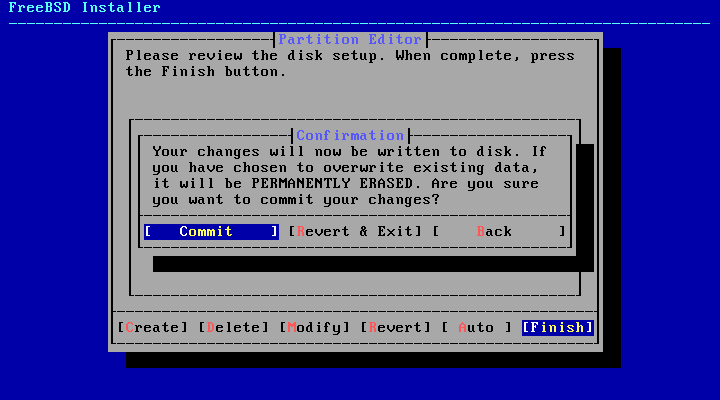
Por defecto, la instalación no realizará ningún cambio en el disco o discos antes de que aparezca el siguiente mensaje: Your changes will now be written to disk. If you have chosen to overwrite existing data, it will be PERMANENTLY ERASED. Are you sure you want to commit your changes? Se puede salir de la instalación en cualquier momento antes de esta advertencia. Si le preocupa que algo esté configurado incorrectamente, basta con apagar el ordenador antes de este punto y no se realizará ningún cambio en los discos del sistema. |
Esta sección describe cómo arrancar el sistema desde el medio de instalación preparado siguiendo las instrucciones de Preparar el medio de instalación. Si utiliza una memoria USB de arranque, conéctela antes de encender el ordenador. Si arranca desde un CD o DVD, encienda el ordenador e inserte el medio en cuanto sea posible. La forma de configurar el sistema para que arranque desde el medio insertado depende de la arquitectura.
2.4.1. Menú del gestor de arranque de FreeBSD
Una vez que el sistema arranque desde el medio de instalación, se mostrará un menú similar al siguiente:
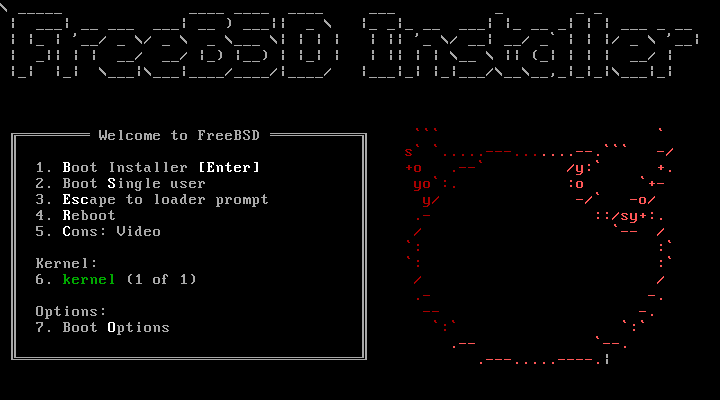
Por defecto, el menú esperará diez segundos a que el usuario introduzca algo antes de arrancar el instalador de FreeBSD o, si FreeBSD ya está instalado, antes de arrancar FreeBSD. Para detener el temporizador de arranque y revisar las opciones, pulse Space. Para seleccionar una opción, pulse el número, carácter o tecla resaltados. Están disponibles las siguientes opciones.
Boot Multi User: Continúa el proceso de arranque de FreeBSD. Si se ha detenido el temporizador de arranque, pulse 1, B en mayúscula o minúscula, o Enter.Boot Single User: Este modo puede utilizarse para reparar una instalación existente de FreeBSD, tal como se describe en “Modo monousuario”. Pulse 2 o S en mayúscula o minúscula para entrar en este modo.Escape to loader prompt: Arranca el sistema en un prompt de reparación que contiene un número limitado de órdenes de bajo nivel. Este prompt se describe en “Etapa tres”. Pulse 3 o Esc para arrancar en este prompt.Reboot: Reinicia el sistema.Cons: Permite continuar la instalación mediantevideo,serial,Dual (serial primary)oDual (Video primary)Kernel: Carga un kernel diferente.Boot Options: Abre el menú que se muestra y describe en Menú de opciones de arranque de FreeBSD.
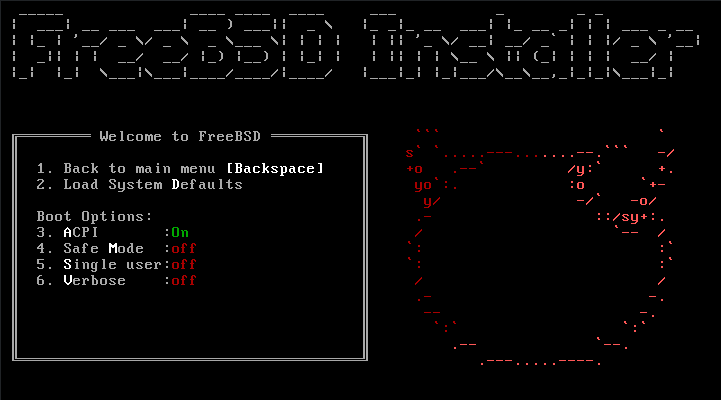
El menú de opciones de arranque se divide en dos secciones. La primera sección puede utilizarse para volver al menú principal de arranque o para restablecer a sus valores por defecto las opciones que se hayan cambiado.
La siguiente sección se utiliza para cambiar las opciones disponibles a On u Off pulsando el número o carácter resaltado de la opción.
El sistema arrancará siempre con la configuración de estas opciones hasta que se modifiquen.
Este menú permite cambiar varias opciones:
ACPI: Si el sistema se cuelga durante el arranque, pruebe a cambiar esta opción aOff. Esta opción solo aparece cuando hay compatibilidad con ACPI disponible pero no es obligatoria.Safe Mode: Si el sistema sigue colgándose durante el arranque incluso conACPI SupportenOff, pruebe a poner esta opción enOn.Single User: Cambie esta opción aOnpara reparar una instalación existente de FreeBSD, tal como se describe en “Modo monousuario”. Una vez solucionado el problema, vuelva a ponerla enOff.Verbose: Cambie esta opción aOnpara ver mensajes más detallados durante el proceso de arranque. Puede resultar útil para diagnosticar problemas con algún componente de hardware.
Después de realizar las selecciones necesarias, pulse 1 o Backspace para volver al menú principal de arranque y, a continuación, pulse Enter para continuar arrancando FreeBSD. Aparecerá una serie de mensajes de arranque mientras FreeBSD realiza la detección de los dispositivos de hardware y carga el programa de instalación. Una vez finalizado el arranque, se mostrará el menú de bienvenida que aparece en Menú de bienvenida.
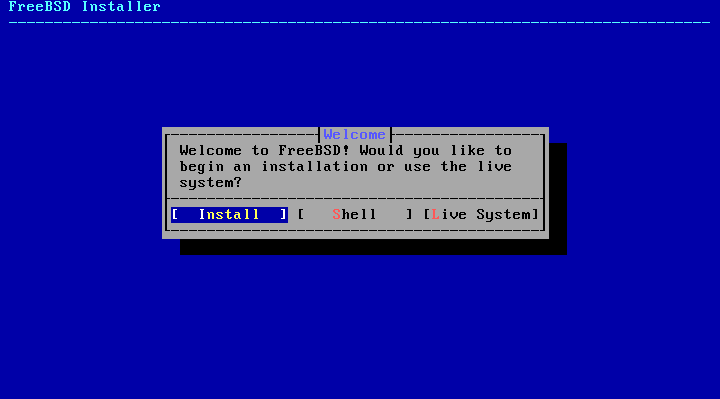
Pulse Enter para seleccionar la opción por defecto, Install, y entrar en el instalador. El resto de este capítulo describe cómo utilizar este instalador. En caso contrario, utilice las flechas derecha o izquierda o la letra coloreada para seleccionar la opción de menú deseada. La opción Shell puede utilizarse para acceder a una shell de FreeBSD y usar utilidades de línea de órdenes para preparar los discos antes de la instalación. La opción Live CD puede utilizarse para probar FreeBSD antes de instalarlo. La versión live se describe en Uso del Live CD.
Para revisar los mensajes de arranque, incluida la detección de los dispositivos de hardware, pulse S en mayúscula o minúscula y a continuación Enter para acceder a una shell.
En el prompt de la shell, escriba |
2.5. Uso de bsdinstall
Esta sección muestra el orden de los menús de bsdinstall y el tipo de información que se solicitará antes de instalar el sistema. Utilice las teclas de flecha para resaltar una opción de menú y, a continuación, Space para seleccionar o deseleccionar esa opción. Cuando termine, pulse Enter para guardar la selección y pasar a la siguiente pantalla.
2.5.1. Menú de selección del mapa de teclado
Antes de comenzar el proceso, bsdinstall cargará los ficheros de mapas de teclado, como se muestra en Carga de los mapas de teclado.
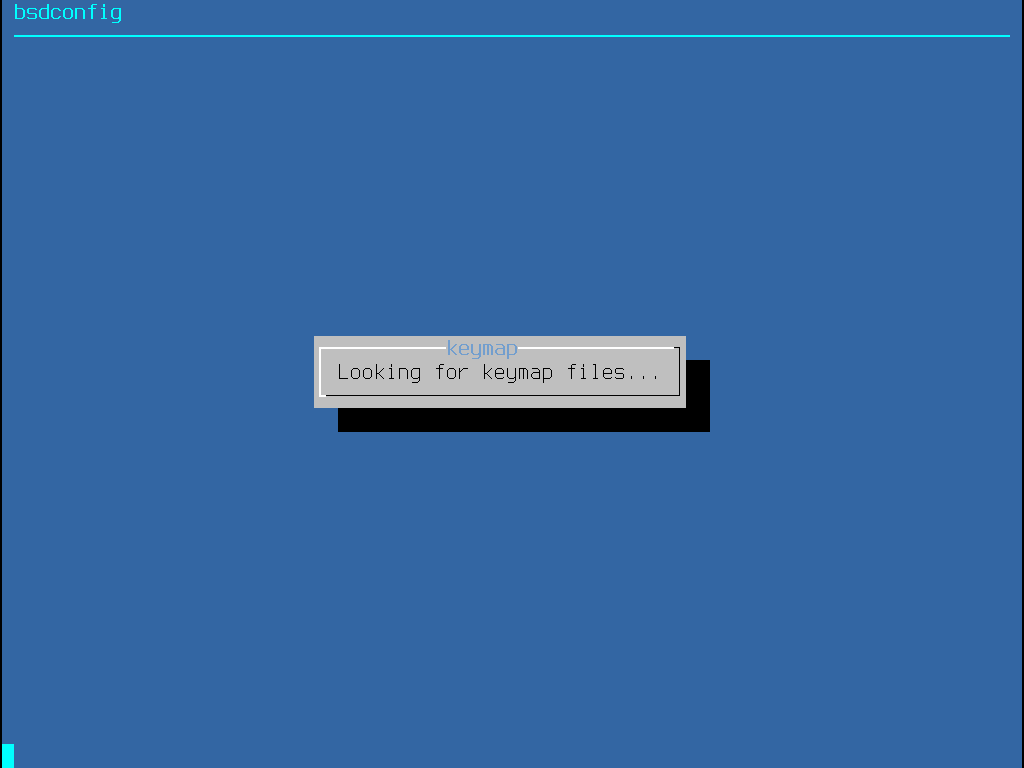
Una vez cargados los mapas de teclado, bsdinstall muestra el menú que aparece en Menú de selección del mapa de teclado. Utilice las flechas arriba y abajo para seleccionar el mapa de teclado que más se aproxime a la distribución del teclado conectado al sistema. Pulse Enter para guardar la selección.
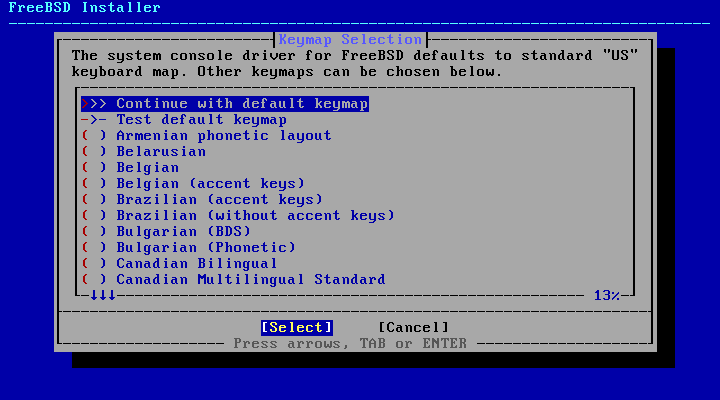
Si pulsa Esc saldrá de este menú y se utilizará el mapa de teclado por defecto. Si no tiene claro qué mapa de teclado elegir, también es una opción segura. |
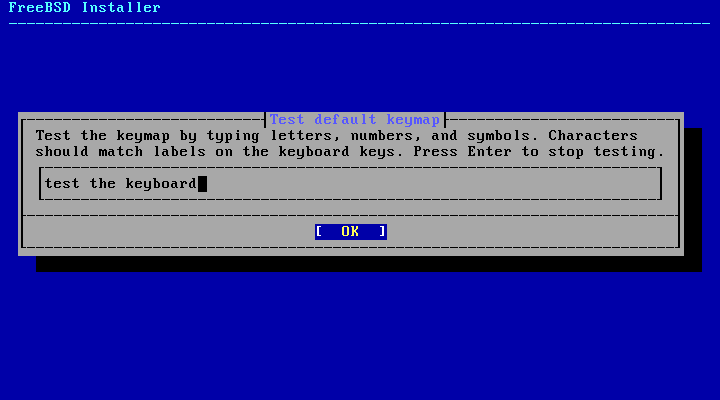
Además, al seleccionar un mapa de teclado diferente, el usuario puede probarlo y asegurarse de que es correcto antes de continuar, como se muestra en Menú de prueba del mapa de teclado.
2.5.2. Configuración del nombre de host
El siguiente menú de bsdinstall se utiliza para establecer el nombre de host del sistema recién instalado.
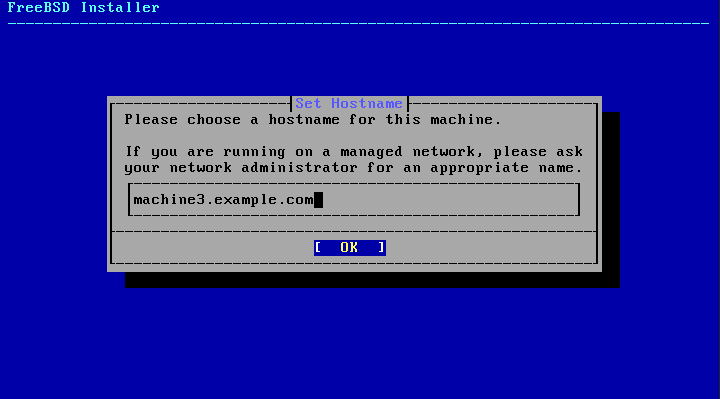
Escriba un nombre de host que sea único en la red.
Debe ser un nombre de host completamente cualificado, como machine3.example.com.
2.5.3. Selección del tipo de instalación
En el siguiente menú, bsdinstall preguntará si se desea instalar el sistema base mediante los tradicionales conjuntos de distribución o mediante el nuevo método basado en paquetes.
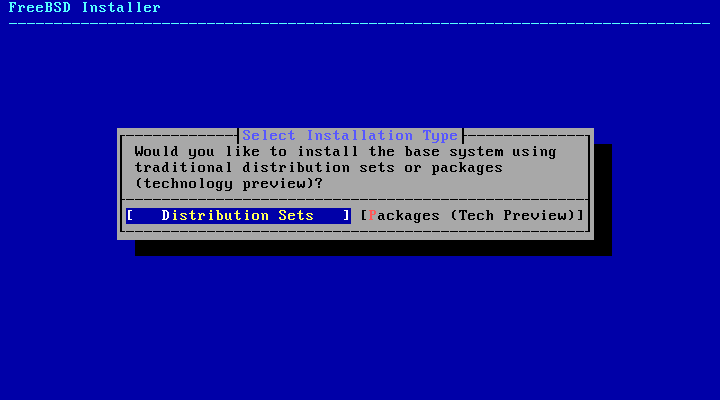
A partir de FreeBSD 15.0, el instalador ofrece dos enfoques distintos para instalar y posteriormente actualizar el sistema base. Ambas opciones instalan el mismo kernel y el mismo espacio de usuario (userland), pero difieren fundamentalmente en la forma en que se distribuyen y se mantienen a lo largo del tiempo.
Distribution Sets- El método de instalación clásico, utilizado desde los primeros tiempos del proyecto. El sistema base se desempaqueta a partir de una colección de ficheros tar comprimidos. Las actualizaciones se realizan exclusivamente con la utilidad freebsd-update(8). Este método cuenta con pleno respaldo, es estable y sigue siendo la opción por defecto en la mayoría de los medios de instalación de la serie 15.x.Packages (Tech Preview)- Instala el sistema base como un conjunto de paquetes individuales del repositorioFreeBSD-base. Una vez instalado, todo el sistema operativo (tanto el sistema base como cualquier software de terceros) puede actualizarse con una única ordenpkg upgrade. Este método, conocido comopkgbase, unifica la gestión del sistema bajo el framework de pkg(8).
La opción |
2.5.4. Selección de los componentes que se van a instalar
A continuación, bsdinstall pedirá que se seleccionen los componentes opcionales que se van a instalar.
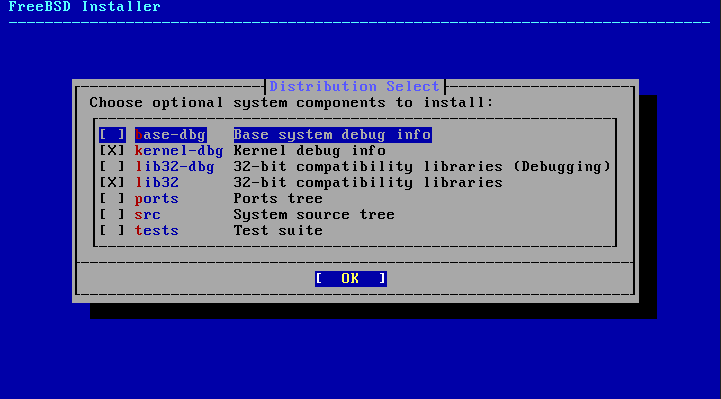
La decisión sobre qué componentes instalar dependerá en gran medida del uso previsto del sistema y del espacio en disco disponible. El kernel de FreeBSD y el espacio de usuario, conocidos en conjunto como sistema base, se instalan siempre. Dependiendo de la arquitectura, es posible que algunos de estos componentes no aparezcan:
base-dbg- Herramientas base como cat y ls, entre muchas otras, con los símbolos de depuración habilitados.kernel-dbg- Kernel y módulos con los símbolos de depuración habilitados.lib32-dbg- Bibliotecas de compatibilidad para ejecutar aplicaciones de 32 bits en una versión de 64 bits de FreeBSD, con los símbolos de depuración habilitados.lib32- Bibliotecas de compatibilidad para ejecutar aplicaciones de 32 bits en una versión de 64 bits de FreeBSD.ports- La Colección de Ports de FreeBSD es una colección de ficheros que automatiza la descarga, compilación e instalación de paquetes de software de terceros. En Instalación de aplicaciones: paquetes y ports se explica cómo utilizar la Colección de Ports.El programa de instalación no comprueba si hay suficiente espacio en disco. Seleccione esta opción solo si dispone de suficiente espacio en el disco duro. La Colección de Ports de FreeBSD ocupa unos 3 GB de espacio en disco.
src- El código fuente completo de FreeBSD, tanto del kernel como del espacio de usuario. Aunque no es necesario para la mayoría de las aplicaciones, puede ser necesario para compilar drivers de dispositivo, módulos del kernel o algunas aplicaciones de la Colección de Ports. También se utiliza para desarrollar el propio FreeBSD. El árbol de código fuente completo requiere 1 GB de espacio en disco, y recompilar todo el sistema FreeBSD requiere 5 GB de espacio adicionales.tests- Conjunto de pruebas (Test Suite) de FreeBSD.
2.5.5. Instalación desde la red
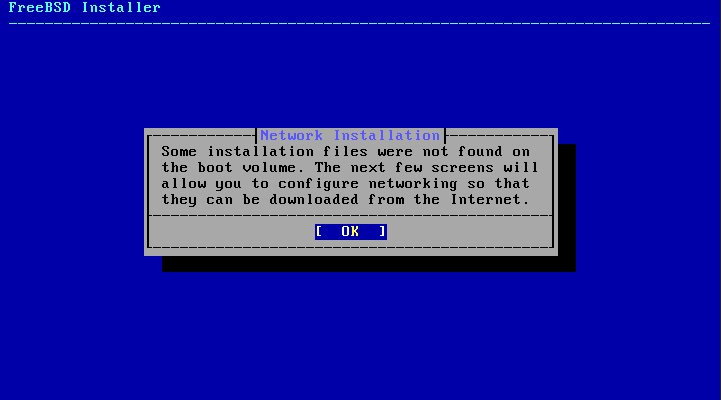
El menú que se muestra en Instalación desde la red solo aparece cuando se instala desde un -bootonly.iso o un -mini-memstick.img, ya que este medio de instalación no contiene copias de los ficheros de instalación.
Como los ficheros de instalación deben obtenerse a través de una conexión de red, este menú indica que primero hay que configurar la interfaz de red.
Si este menú aparece en cualquier paso del proceso, recuerde seguir las
instrucciones de Configuración de las interfaces de red.
2.6. Asignación del espacio en disco
El siguiente menú se utiliza para determinar el método de asignación del espacio en disco.
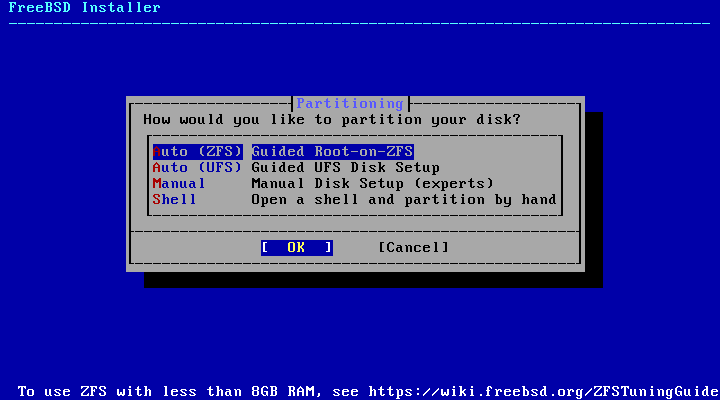
bsdinstall ofrece al usuario cuatro métodos para asignar el espacio en disco:
El particionado
Auto (ZFS)crea un sistema con la raíz en ZFS (root-on-ZFS), con compatibilidad opcional con el cifrado GELI y con entornos de arranque (boot environments).El particionado
Auto (UFS)configura automáticamente las particiones del disco utilizando el sistema de ficherosUFS.El particionado
Manualpermite a los usuarios avanzados crear particiones personalizadas a partir de las opciones del menú.Shellabre un prompt de shell en el que los usuarios avanzados pueden crear particiones personalizadas mediante utilidades de línea de órdenes como gpart(8), fdisk(8) y bsdlabel(8).
Esta sección describe qué hay que tener en cuenta al diseñar la distribución de las particiones del disco. A continuación, muestra cómo utilizar los diferentes métodos de particionado.
2.6.1. Diseño de la distribución de particiones
La distribución de particiones por defecto incluye un único sistema de ficheros para todo el sistema.
Al utilizar UFS puede merecer la pena considerar el uso de varios sistemas de ficheros si se dispone de suficiente espacio en disco o de varios discos.
Al distribuir los sistemas de ficheros, recuerde que los discos duros transfieren los datos más rápido en las pistas exteriores que en las interiores.
Por lo tanto, los sistemas de ficheros más pequeños y con más accesos deberían estar más cerca del exterior del disco, mientras que las particiones más grandes, como /usr, deberían situarse hacia las partes interiores del disco.
Es buena idea crear las particiones en un orden similar a este: /, swap, /var y /usr.
El tamaño de la partición /var refleja el uso previsto de la máquina.
Esta partición se utiliza para almacenar buzones de correo, ficheros de log y colas de impresión.
Los buzones de correo y los ficheros de log pueden crecer hasta tamaños inesperados en función del número de usuarios y del tiempo que se conserven los ficheros de log.
Por término medio, la mayoría de los usuarios rara vez necesitan más de un gigabyte aproximadamente de espacio libre en disco en /var.
A veces se necesita mucho espacio en disco en |
La partición /usr contiene muchos de los ficheros que sustentan el sistema, incluida la Colección de Ports de FreeBSD y el código fuente del sistema.
Se recomiendan al menos 2 gigabytes de espacio para esta partición.
Tenga en cuenta, además, que los directorios personales de los usuarios se ubican por defecto en /usr/home, aunque pueden colocarse en otra partición.
Por defecto, /home es un enlace simbólico a /usr/home.
Al elegir el tamaño de las particiones, tenga en cuenta las necesidades de espacio. Quedarse sin espacio en una partición mientras otra apenas se utiliza puede resultar una molestia.
Como regla general, la partición swap debería tener aproximadamente el doble del tamaño de la memoria física (RAM). Los sistemas con poca RAM (menos en configuraciones con más memoria) pueden funcionar mejor con más swap. Configurar muy poca swap puede provocar ineficiencias en el código de exploración de páginas de la VM y podría causar problemas más adelante si se añade más memoria.
En sistemas más grandes con varios discos SCSI o varios discos IDE que funcionan en controladoras diferentes, se recomienda configurar swap en cada unidad, hasta un máximo de cuatro unidades. Las particiones swap deberían tener aproximadamente el mismo tamaño. El kernel puede manejar tamaños arbitrarios, pero las estructuras de datos internas se dimensionan a 4 veces la partición swap más grande. Mantener las particiones swap con un tamaño similar permitirá al kernel distribuir de forma óptima (en stripe) el espacio de swap entre los discos. Los tamaños de swap grandes pueden provocar un mensaje de advertencia del kernel sobre el total de swap configurado. El límite se aumenta incrementando la cantidad de memoria permitida para llevar el control de las asignaciones de swap, tal como indica el mensaje de advertencia. Puede resultar más fácil recuperarse de un programa descontrolado antes de verse obligado a reiniciar.
Al particionar correctamente un sistema, la fragmentación que se produce en las particiones más pequeñas con muchas escrituras no se extenderá a las particiones que se utilizan principalmente para lectura.
Mantener las particiones con mucha carga de escritura más cerca del borde del disco aumentará el rendimiento de E/S en las particiones en las que más se produce.
Aunque puede ser necesario un buen rendimiento de E/S en las particiones más grandes, desplazarlas más hacia el borde del disco no supondrá una mejora de rendimiento significativa en comparación con mover /var al borde.
2.6.2. Particionado guiado con UFS
Cuando se selecciona este método, un menú mostrará el disco o discos disponibles. Si hay varios discos conectados, elija aquel en el que se va a instalar FreeBSD.
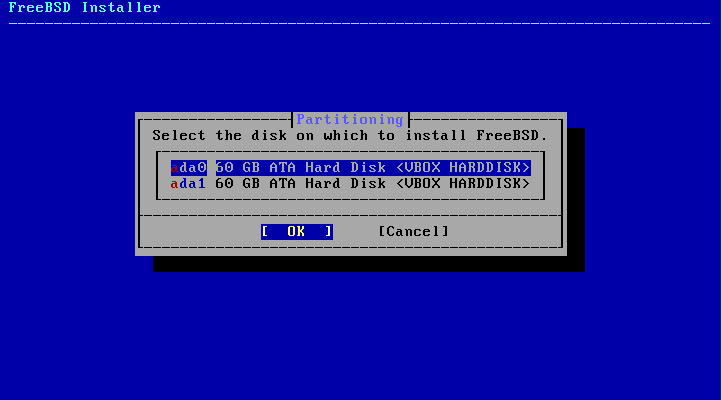
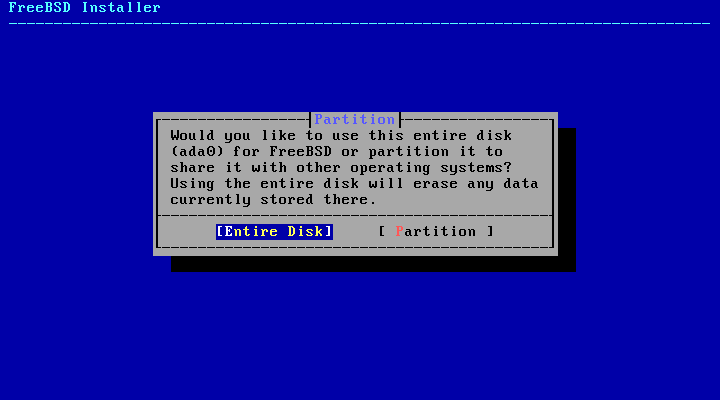
Una vez seleccionado el disco, el siguiente menú pregunta si se desea instalar en el disco completo o crear una partición utilizando el espacio libre. Si se elige Entire Disk, se crea automáticamente una distribución de particiones general que ocupa todo el disco. Si se selecciona Partition, se crea una distribución de particiones a partir del espacio no utilizado del disco.
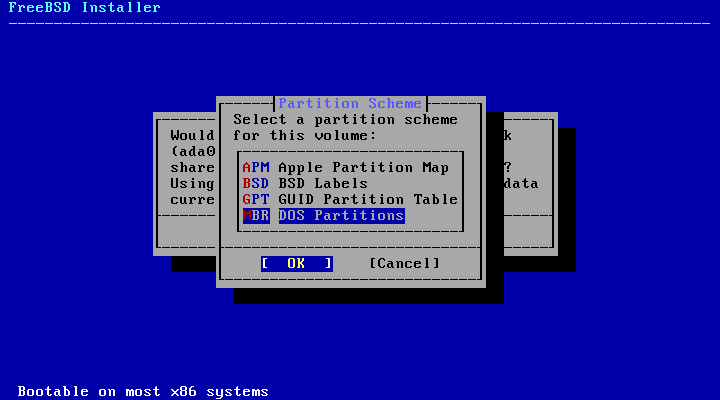
El siguiente menú muestra una lista con los tipos de esquemas de particionado disponibles. GPT suele ser la opción más adecuada para ordenadores amd64. Los ordenadores más antiguos que no son compatibles con GPT deberían utilizar MBR. Los demás esquemas de particionado se utilizan por lo general en ordenadores poco comunes o más antiguos. Encontrará más información en Esquemas de particionado.
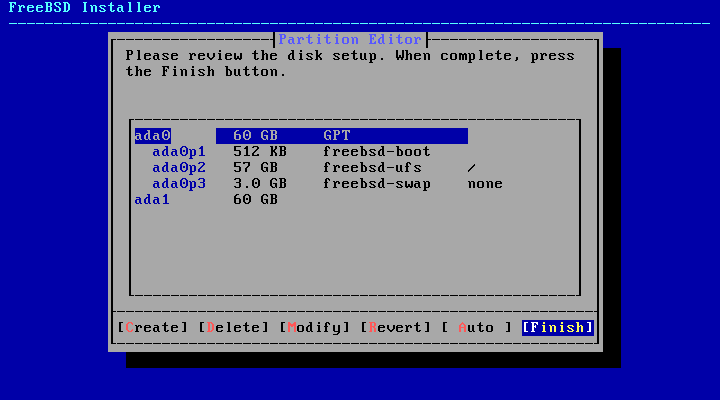
Una vez creada la distribución de particiones, revísela para asegurarse de que satisface las necesidades de la instalación. Si se selecciona Revert, las particiones se restablecerán a sus valores originales. Si se pulsa Auto, se volverán a crear las particiones automáticas de FreeBSD. Las particiones también pueden crearse, modificarse o eliminarse manualmente. Cuando el particionado sea correcto, seleccione Finish para continuar con la instalación.
Una vez configurados los discos, el siguiente menú ofrece la última oportunidad de realizar cambios antes de formatear las unidades seleccionadas. Si es necesario realizar cambios, seleccione Back para volver al menú principal de particionado. Revert & Exit sale del instalador sin realizar ningún cambio en la unidad. En caso contrario, seleccione Commit para iniciar el proceso de instalación.
Para continuar con el proceso de instalación, vaya a Obtención de los ficheros de distribución.
2.6.3. Particionado manual
Al seleccionar este método se abre el editor de particiones:
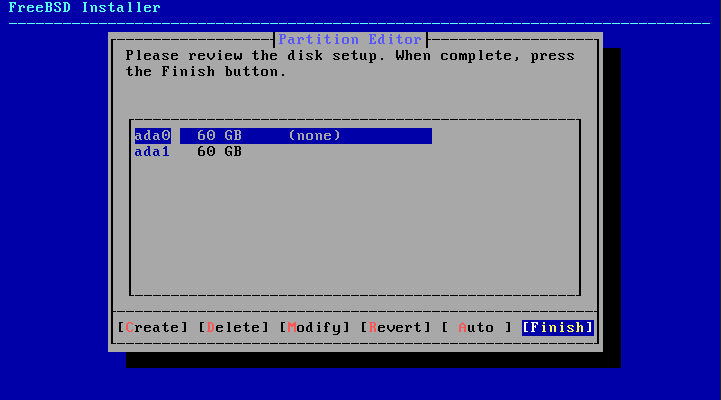
Resalte la unidad de instalación (ada0 en este ejemplo) y seleccione Create para mostrar un menú con los esquemas de particionado disponibles:
GPT suele ser la opción más adecuada para ordenadores amd64. Los ordenadores más antiguos que no son compatibles con GPT deberían utilizar MBR. Los demás esquemas de particionado se utilizan por lo general en ordenadores poco comunes o más antiguos.
| Abreviatura | Descripción |
|---|---|
APM | Apple Partition Map, utilizado por PowerPC®. |
BSD | Etiqueta BSD sin MBR, a veces denominada dangerously dedicated mode (modo peligrosamente dedicado), ya que es posible que las utilidades de disco que no son de BSD no la reconozcan. |
GPT | |
MBR |
Una vez seleccionado y creado el esquema de particionado, seleccione de nuevo Create para crear las particiones. La tecla Tab se utiliza para pasar el foco a los campos (después de recorrer <OK>, <Options> y <Cancel>).
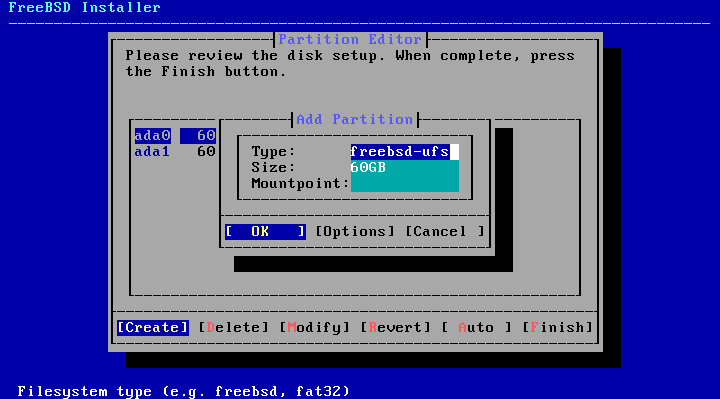
Una instalación GPT estándar de FreeBSD utiliza al menos tres particiones, incluida una UFS o una ZFS:
freebsd-bootoefi- Contiene el código de arranque de FreeBSD.freebsd-ufs- Un sistema de ficheros UFS de FreeBSD.freebsd-zfs- Un sistema de ficheros ZFS de FreeBSD. Encontrará más información sobre ZFS en El sistema de ficheros Z (ZFS).freebsd-swap- Espacio de swap de FreeBSD.
Consulte gpart(8) para ver la descripción de los tipos de partición GPT disponibles.
Se pueden crear varias particiones de sistemas de ficheros. Algunas personas prefieren una distribución tradicional con particiones separadas para /, /var, /tmp y /usr.
Tenga en cuenta que |
Consulte un ejemplo en Creación de particiones tradicionales con sistemas de ficheros separados.
El campo Size puede introducirse con las abreviaturas habituales: K para kilobytes, M para megabytes o G para gigabytes.
Una alineación de sectores adecuada proporciona el mejor rendimiento, y hacer que los tamaños de las particiones sean múltiplos exactos de 4K bytes ayuda a garantizar la alineación en unidades con sectores de 512 bytes o de 4K bytes. Por lo general, utilizar tamaños de partición que sean múltiplos exactos de 1M o 1G es la forma más sencilla de asegurarse de que cada partición comienza en un múltiplo exacto de 4K. Hay una excepción: una partición freebsd-boot para el arranque mediante BIOS no debería superar los 512K debido a las limitaciones del código de arranque heredado. Esta limitación no se aplica al arranque mediante UEFI. |
Es necesario un Mountpoint si la partición va a contener un sistema de ficheros.
Si solo se va a crear una única partición UFS, el punto de montaje debe ser /.
El campo Label es el nombre con el que se conocerá la partición.
Los nombres o números de las unidades pueden cambiar si la unidad se conecta a una controladora o puerto diferente, pero la etiqueta de la partición no cambia.
Hacer referencia a etiquetas en lugar de a nombres de unidad y números de partición en ficheros como /etc/fstab hace que el sistema tolere mejor los cambios de hardware.
Las etiquetas GPT aparecen en /dev/gpt/ cuando se conecta un disco.
Otros esquemas de particionado tienen capacidades de etiquetado diferentes y sus etiquetas aparecen en directorios diferentes dentro de /dev/.
Utilice una etiqueta única en cada partición para evitar conflictos por etiquetas idénticas.
Se pueden añadir a la etiqueta algunas letras del nombre, el uso o la ubicación del ordenador.
Por ejemplo, utilice |
Para una distribución de particiones tradicional en la que los directorios /, /var, /tmp y /usr son sistemas de ficheros independientes en sus propias particiones, cree un esquema de particionado GPT y, a continuación, cree las particiones como se muestra.
Los tamaños de partición que se muestran son los habituales para un disco de destino de 20G.
Si hay más espacio disponible en el disco de destino, puede ser útil disponer de particiones swap o /var más grandes.
Las etiquetas que se muestran aquí llevan el prefijo ex de "example" (ejemplo), pero los lectores deberían utilizar otros valores de etiqueta únicos, como se ha descrito anteriormente.
Por defecto, el gptboot de FreeBSD espera que la primera partición UFS sea la partición /.
| Tipo de partición | Tamaño | Punto de montaje | Etiqueta |
|---|---|---|---|
|
| ||
|
|
|
|
|
|
| |
|
|
|
|
|
|
|
|
| aceptar el valor por defecto (el resto del disco) |
|
|
Una vez creadas las particiones personalizadas, seleccione Finish para continuar con la instalación y vaya a Obtención de los ficheros de distribución.
2.6.4. Particionado guiado con root-on-ZFS
Este modo de particionado solo funciona con discos completos y borrará el contenido de todo el disco. El menú principal de configuración de ZFS ofrece una serie de opciones para controlar la creación del pool.
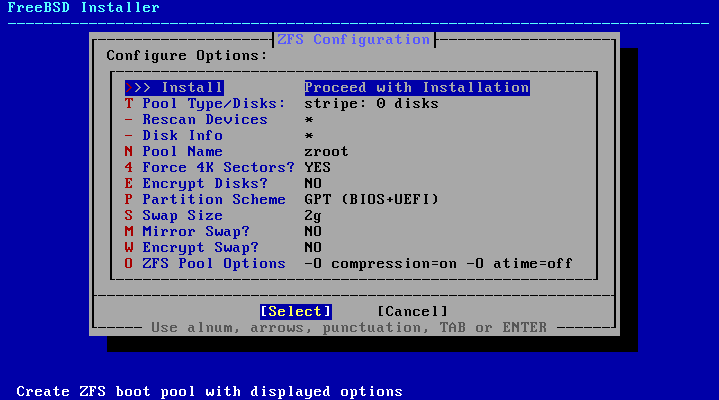
Este es un resumen de las opciones de este menú:
Install- Continúa con la instalación con las opciones seleccionadas.Pool Type/Disks- Configura elPool Typey el disco o discos que formarán el pool. Actualmente, el instalador automático de ZFS solo permite crear un único vdev de nivel superior, salvo en modo stripe. Para crear pools más complejos, utilice las instrucciones de Particionado en modo shell para crear el pool.Rescan Devices- Vuelve a generar la lista de discos disponibles.Disk Info- Este menú puede utilizarse para examinar cada disco, incluida su tabla de particiones y otra información diversa, como el número de modelo y el número de serie del dispositivo, si están disponibles.Pool Name- Establece el nombre del pool. El nombre por defecto es zroot.Force 4K Sectors?- Fuerza el uso de sectores de 4K. Por defecto, el instalador creará automáticamente particiones alineadas a límites de 4K y obligará a ZFS a utilizar sectores de 4K. Esto es seguro incluso con discos de sectores de 512 bytes, y tiene la ventaja añadida de garantizar que a los pools creados en discos de 512 bytes se les puedan añadir en el futuro discos de sectores de 4K, ya sea como espacio de almacenamiento adicional o para sustituir discos averiados. Pulse la tecla Enter para elegir si se habilita o no.Encrypt Disks?- Cifrar los discos permite al usuario cifrar los discos mediante GELI. Encontrará más información sobre el cifrado de discos en “Cifrado de discos con geli”. Pulse la tecla Enter para elegir si se habilita o no.Partition Scheme- Permite elegir el esquema de particionado. GPT es la opción recomendada en la mayoría de los casos. Pulse la tecla Enter para elegir entre las diferentes opciones.Swap Size- Establece la cantidad de espacio de swap.Mirror Swap?- Indica si se debe hacer un mirror de la swap entre los discos. Tenga en cuenta que habilitar el mirror de la swap impedirá obtener volcados de memoria (crash dumps). Pulse la tecla Enter para habilitarlo o no.Encrypt Swap?- Indica si se debe cifrar la swap. Esto cifrará la swap con una clave temporal cada vez que arranque el sistema y la descartará al reiniciar. Pulse la tecla Enter para elegir si se habilita o no. Encontrará más información sobre el cifrado de la swap en “Cifrado de la swap”.ZFS Pool Options- Especifica propiedades adicionales del pool que se aplicarán al crear el pool raíz de ZFS. Encontrará más información sobre las opciones en zpool-create(8) y zpoolprops(7).
Seleccione T para configurar el Pool Type y el disco o discos que formarán el pool.
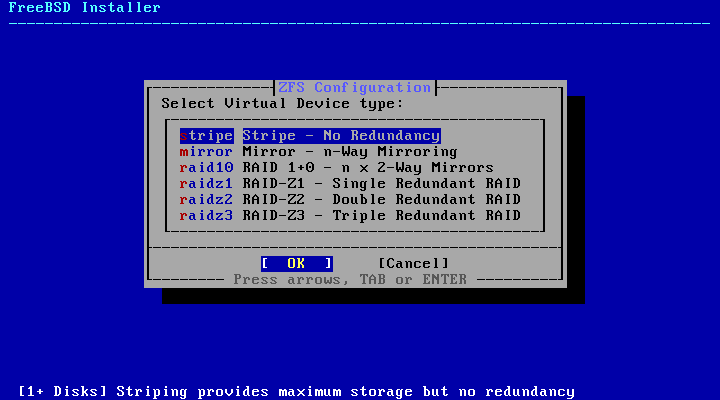
Este es un resumen de los Pool Type que se pueden seleccionar en este menú:
stripe- El striping proporciona el máximo almacenamiento de todos los dispositivos conectados, pero sin redundancia. Si falla un solo disco, los datos del pool se pierden de forma irrecuperable.mirror- El mirroring almacena una copia completa de todos los datos en cada disco. El mirroring proporciona un buen rendimiento de lectura, ya que los datos se leen de todos los discos en paralelo. El rendimiento de escritura es menor, ya que los datos deben escribirse en todos los discos del pool. Permite que fallen todos los discos menos uno. Esta opción requiere al menos dos discos.raid10- Mirrors en stripe. Proporciona el mejor rendimiento, pero el menor almacenamiento. Esta opción necesita un número par de discos y un mínimo de cuatro discos.raidz1- RAID con redundancia simple. Permite que falle un disco a la vez. Esta opción necesita al menos tres discos.raidz2- RAID con redundancia doble. Permite que fallen dos discos a la vez. Esta opción necesita al menos cuatro discos.raidz3- RAID con redundancia triple. Permite que fallen tres discos a la vez. Esta opción necesita al menos cinco discos.
Una vez seleccionado un Pool Type, se muestra una lista de los discos disponibles y se pide al usuario que seleccione uno o varios discos para formar el pool.
A continuación, se valida la configuración para asegurarse de que se han seleccionado suficientes discos.
Si la validación falla, seleccione <Change Selection> para volver a la lista de discos o <Back> para cambiar el Pool Type.
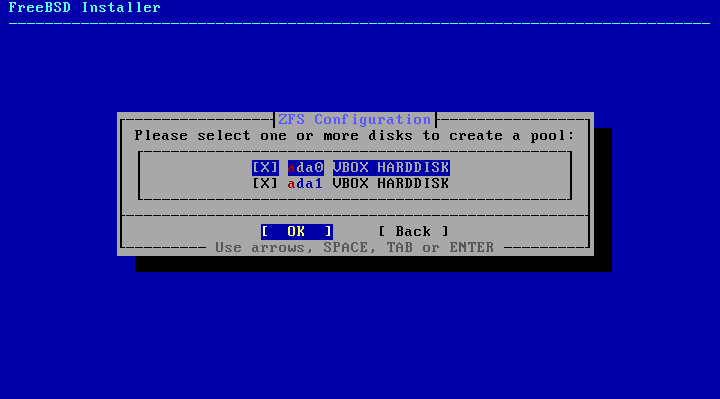
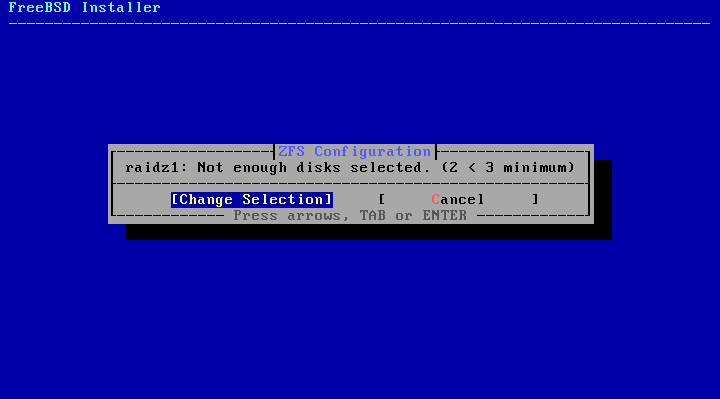
Si faltan uno o varios discos en la lista, o si se conectaron discos después de iniciar el instalador, seleccione - Rescan Devices para volver a generar la lista de discos disponibles.
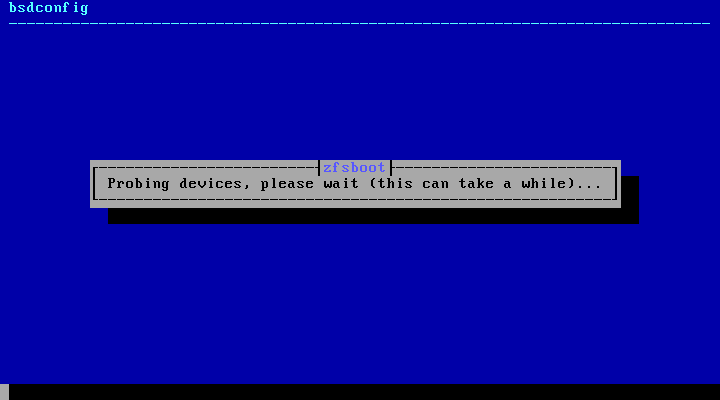
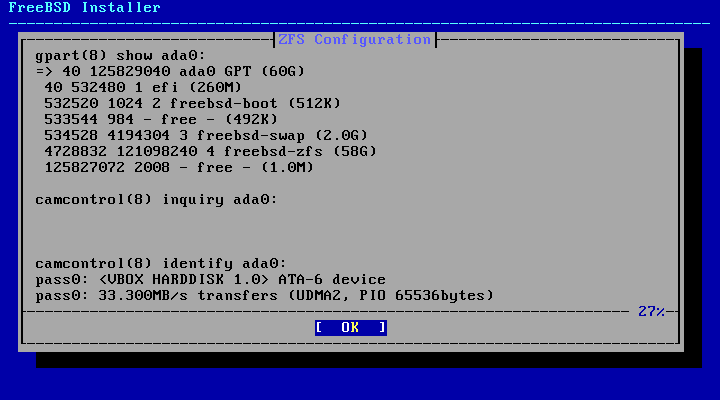
Para evitar borrar por accidente el disco equivocado, se puede utilizar el menú - Disk Info para examinar cada disco, incluida su tabla de particiones y otra información diversa, como el número de modelo y el número de serie del dispositivo, si están disponibles.
Seleccione N para configurar el Pool Name.
Introduzca el nombre deseado y, a continuación, seleccione <OK> para establecerlo o <Cancel> para volver al menú principal y conservar el nombre por defecto.
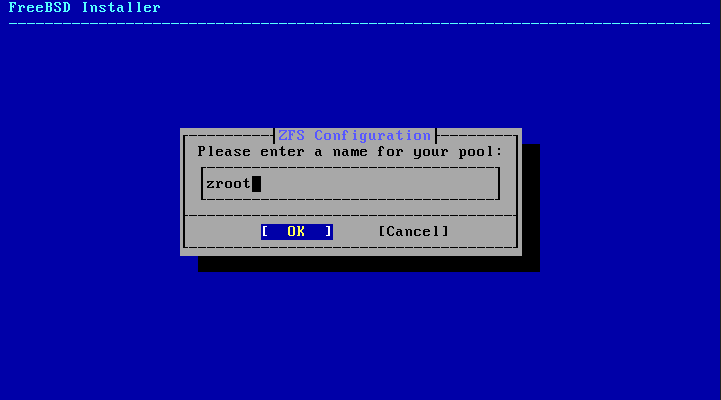
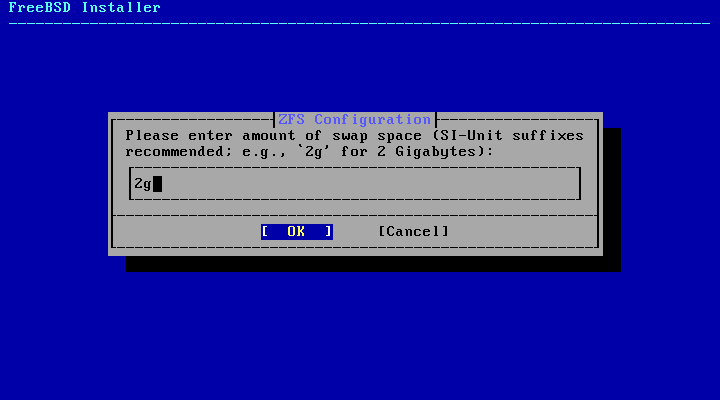
Seleccione S para establecer la cantidad de swap. Introduzca la cantidad de swap deseada y, a continuación, seleccione <OK> para establecerla o <Cancel> para volver al menú principal y conservar la cantidad por defecto.
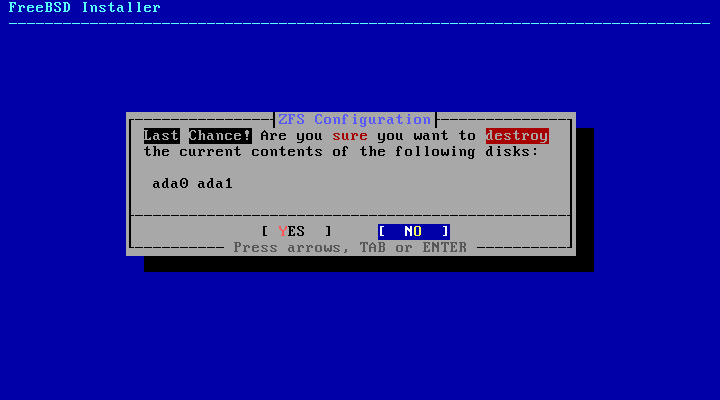
Una vez que todas las opciones tengan los valores deseados, seleccione la opción >>> Install en la parte superior del menú. A continuación, el instalador ofrece una última oportunidad de cancelar antes de que se destruya el contenido de las unidades seleccionadas para crear el pool ZFS.
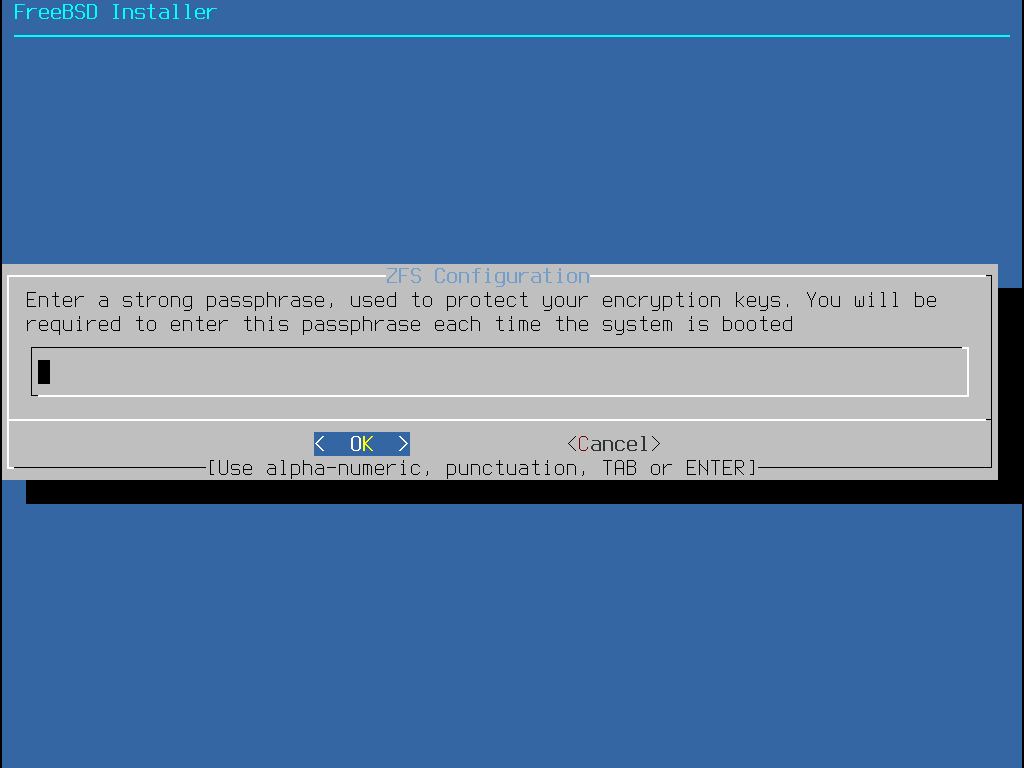
Si se habilitó el cifrado de discos con GELI, el instalador pedirá dos veces la frase de contraseña que se utilizará para cifrar los discos. A continuación, comienza la inicialización del cifrado.
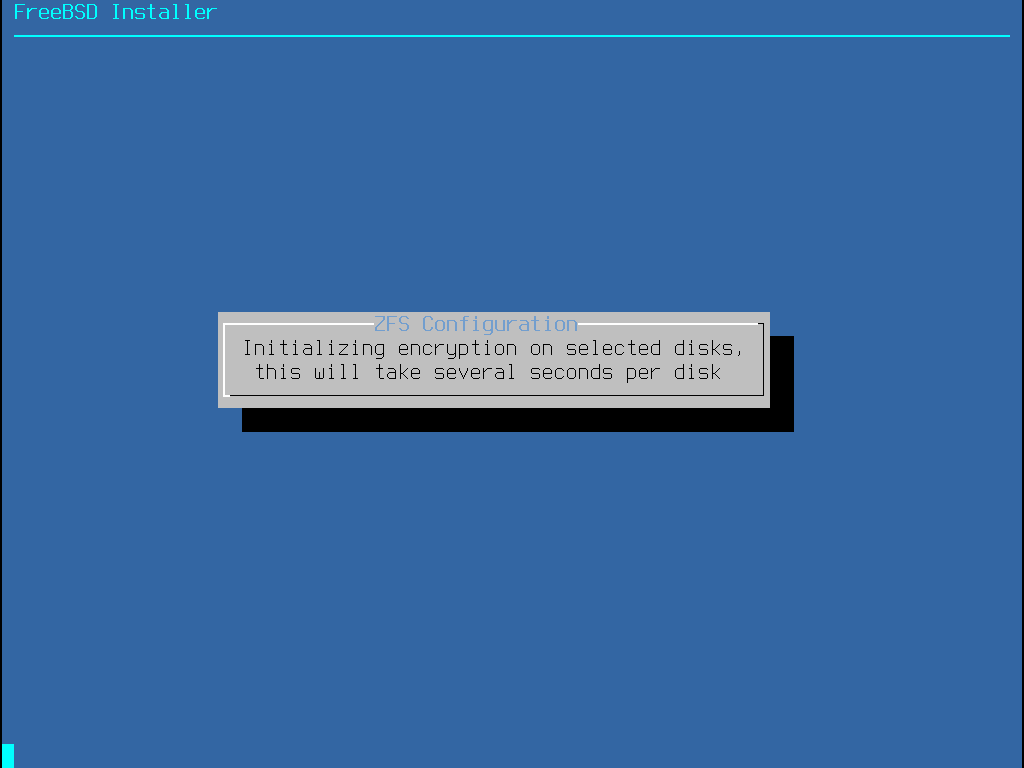
A continuación, la instalación prosigue con normalidad. Para continuar con la instalación, vaya a Obtención de los ficheros de distribución.
2.6.5. Particionado en modo shell
Al crear instalaciones avanzadas, es posible que los menús de particionado de bsdinstall no ofrezcan el nivel de flexibilidad necesario.
Los usuarios avanzados pueden seleccionar la opción Shell del menú de particionado para particionar manualmente las unidades, crear el sistema o sistemas de ficheros, rellenar /tmp/bsdinstall_etc/fstab y montar los sistemas de ficheros en /mnt.
Una vez hecho esto, escriba exit para volver a bsdinstall y continuar con la instalación.
2.7. Obtención de los ficheros de distribución
El tiempo de instalación variará en función de las distribuciones elegidas, del medio de instalación y de la velocidad del ordenador. Una serie de mensajes indicará el progreso.
En primer lugar, el instalador formatea el disco o discos seleccionados e inicializa las particiones.
A continuación, en el caso de un bootonly media o de un mini memstick, descarga los componentes seleccionados:
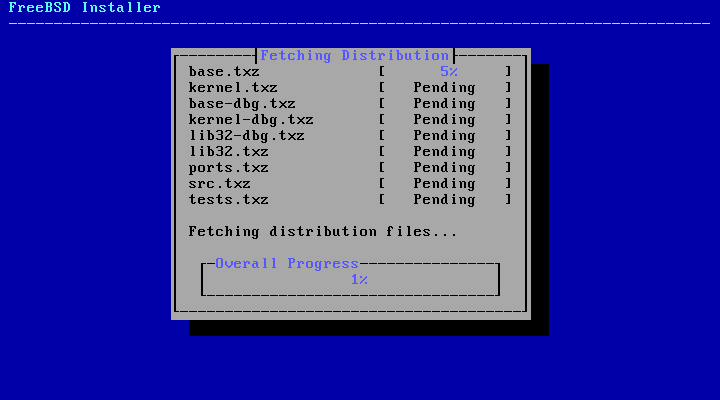
Después, se verifica la integridad de los ficheros de distribución para garantizar que no se han dañado durante la descarga ni se han leído incorrectamente del medio de instalación:
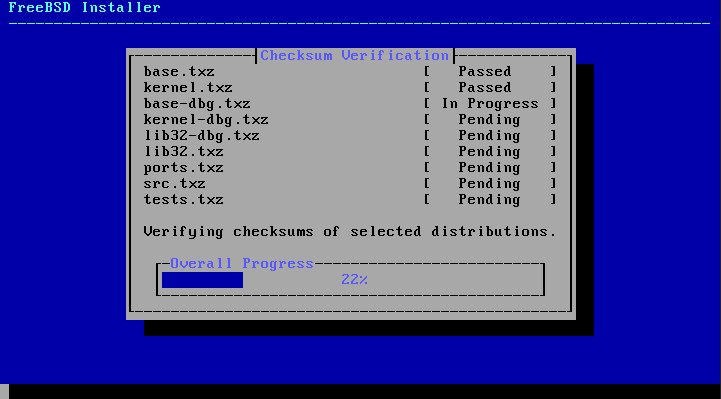
Por último, los ficheros de distribución verificados se extraen en el disco:
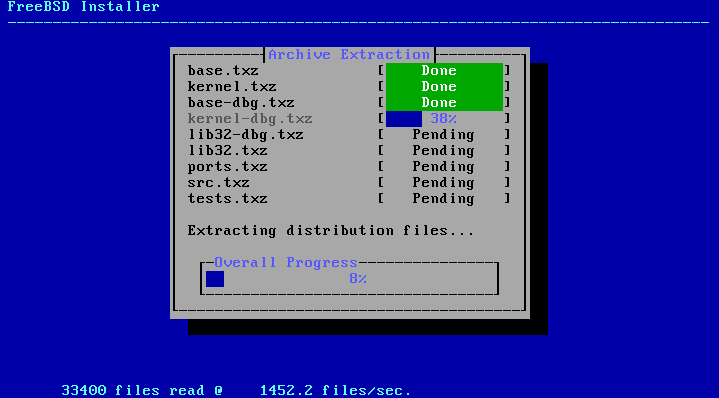
Una vez extraídos todos los ficheros de distribución solicitados, bsdinstall muestra la primera pantalla de configuración posterior a la instalación. Las opciones de configuración posterior disponibles se describen en la siguiente sección.
2.8. Interfaces de red, cuentas, zona horaria, servicios y bastionado
2.8.1. Establecer la contraseña de root
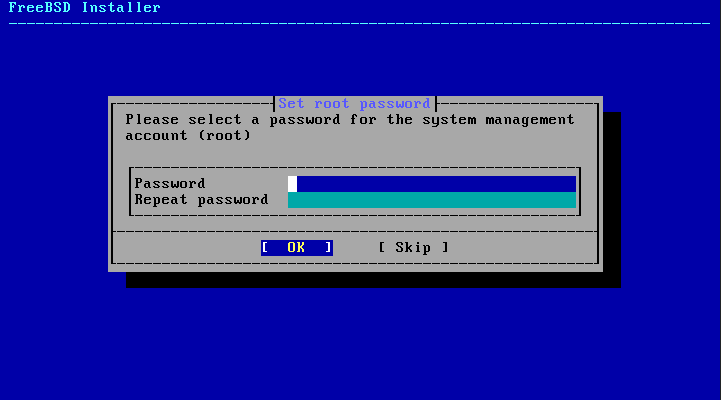
En primer lugar, se debe establecer la contraseña de root.
Mientras se introduce la contraseña, los caracteres que se escriben no se muestran en la pantalla.
La contraseña debe introducirse dos veces para evitar errores de escritura.
root2.8.2. Configuración de las interfaces de red
A continuación, se muestra una lista de las interfaces de red encontradas en el ordenador. Seleccione la interfaz que desea configurar.
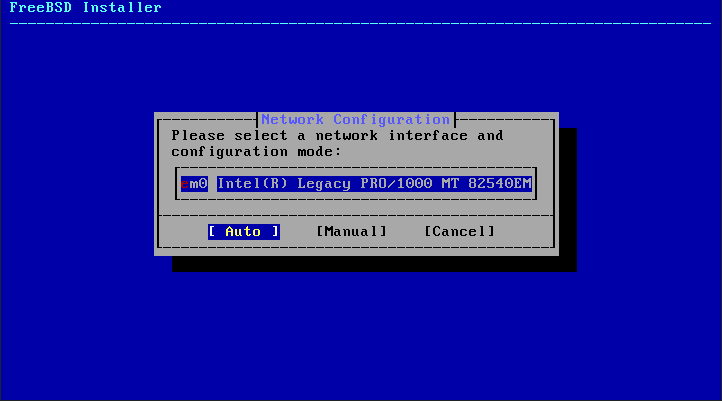
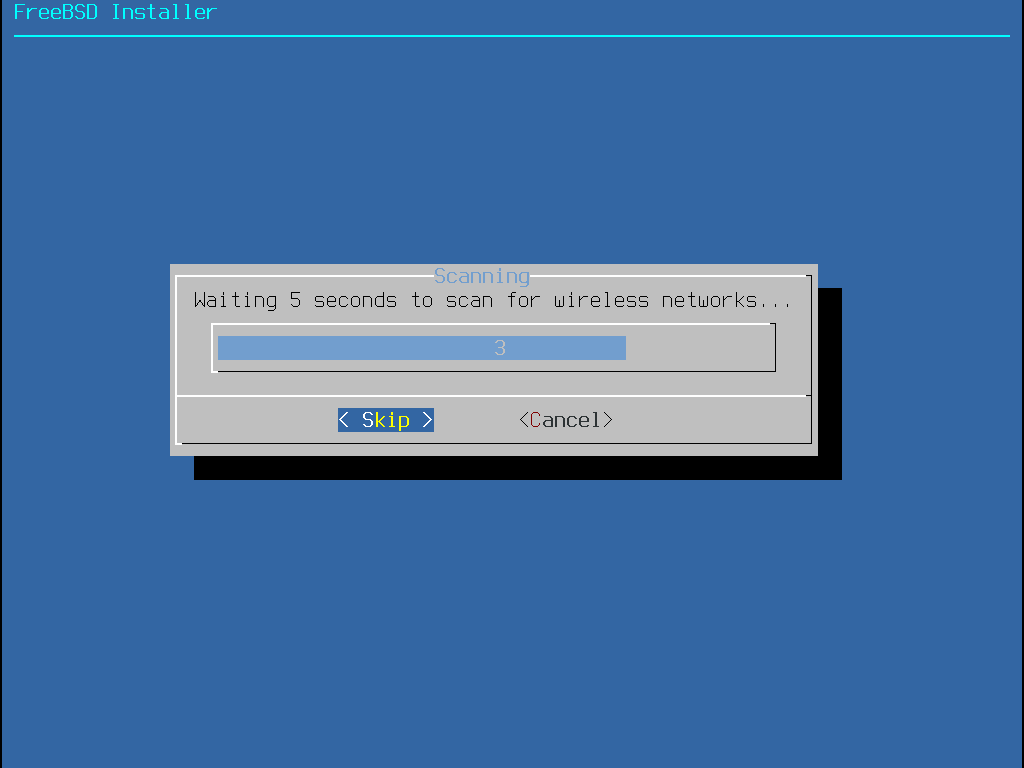
Si se selecciona una interfaz Ethernet, el instalador pasará directamente al menú que se muestra en Elegir la configuración de red IPv4. Si se elige una interfaz de red inalámbrica, el sistema buscará en su lugar puntos de acceso inalámbricos:
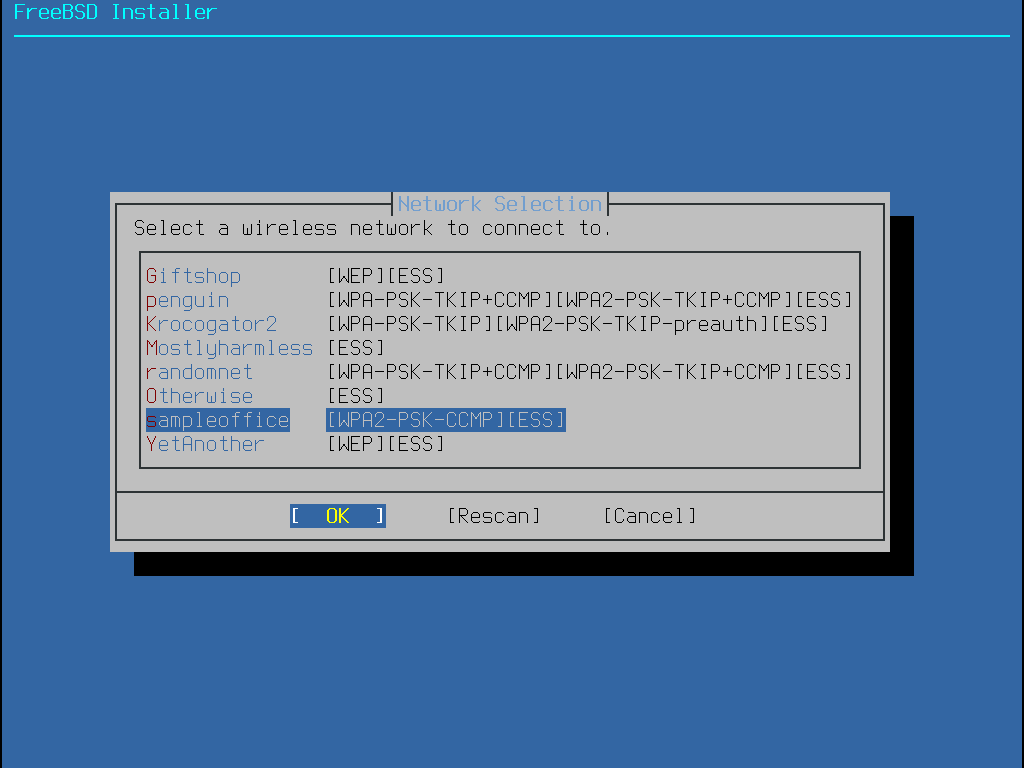
Las redes inalámbricas se identifican mediante un Service Set Identifier (SSID), un nombre corto y único que se asigna a cada red. Se enumeran los SSID encontrados durante la búsqueda, seguidos de una descripción de los tipos de cifrado disponibles para esa red. Si el SSID deseado no aparece en la lista, seleccione Rescan para volver a buscar. Si la red deseada sigue sin aparecer, compruebe si hay problemas con las conexiones de la antena o pruebe a acercar el ordenador al punto de acceso. Vuelva a buscar después de cada cambio.
A continuación, introduzca la información de cifrado para conectarse a la red inalámbrica seleccionada. Se recomienda encarecidamente el cifrado WPA2 frente a tipos de cifrado más antiguos como WEP, que ofrecen muy poca seguridad. Si la red utiliza WPA2, introduzca la contraseña, también conocida como clave precompartida (Pre-Shared Key, PSK). Por razones de seguridad, los caracteres que se escriben en el cuadro de texto se muestran como asteriscos.
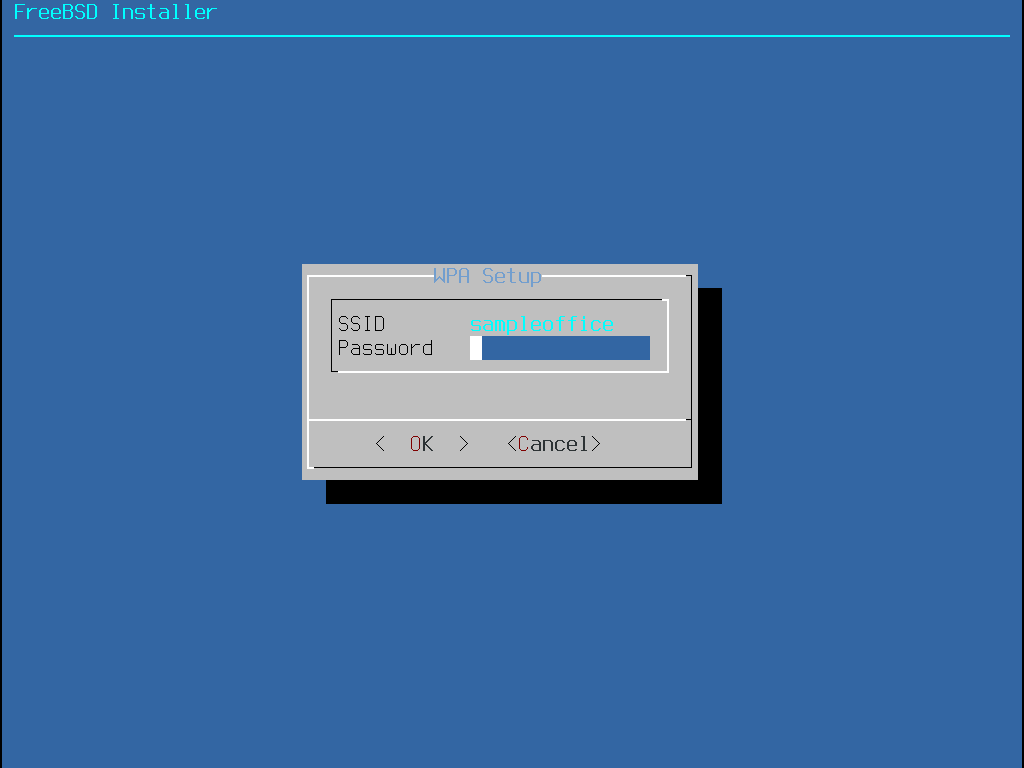
A continuación, elija si se debe configurar o no una dirección IPv4 en la interfaz Ethernet o inalámbrica:
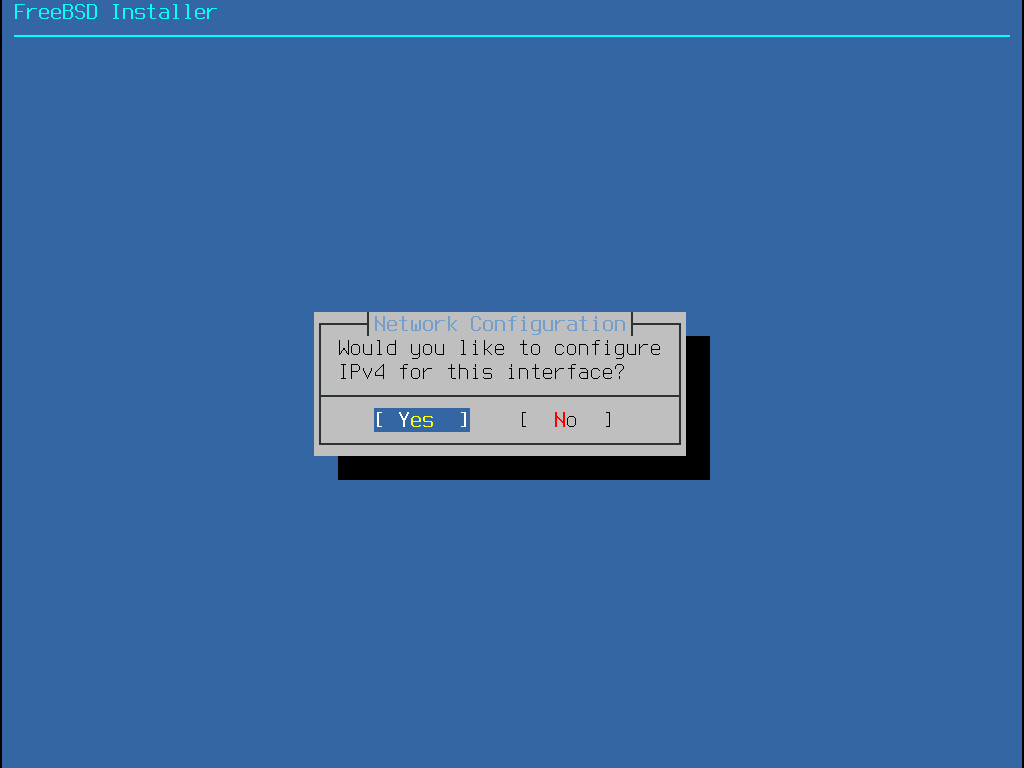
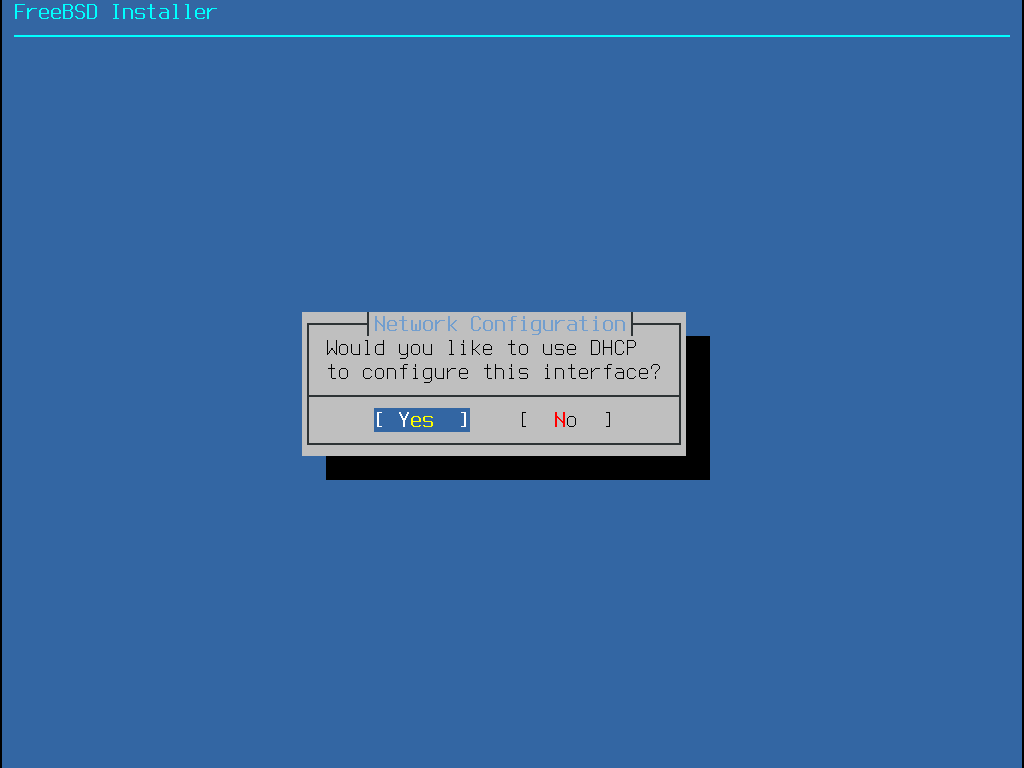
Hay dos métodos de configuración de IPv4. DHCP configurará automáticamente la interfaz de red de forma correcta y debería utilizarse si la red dispone de un servidor DHCP. En caso contrario, la información de direccionamiento debe introducirse manualmente como configuración estática.
No introduzca información de red al azar, ya que no funcionará. Si no hay un servidor DHCP disponible, obtenga la información que se indica en Información de red necesaria del administrador de la red o del proveedor de servicios de Internet. |
Si hay un servidor DHCP disponible, seleccione Yes en el siguiente menú para configurar automáticamente la interfaz de red. Parecerá que el instalador se detiene durante un minuto aproximadamente mientras localiza el servidor DHCP y obtiene la información de direccionamiento para el sistema.
Si no hay un servidor DHCP disponible, seleccione No e introduzca la siguiente información de direccionamiento en este menú:
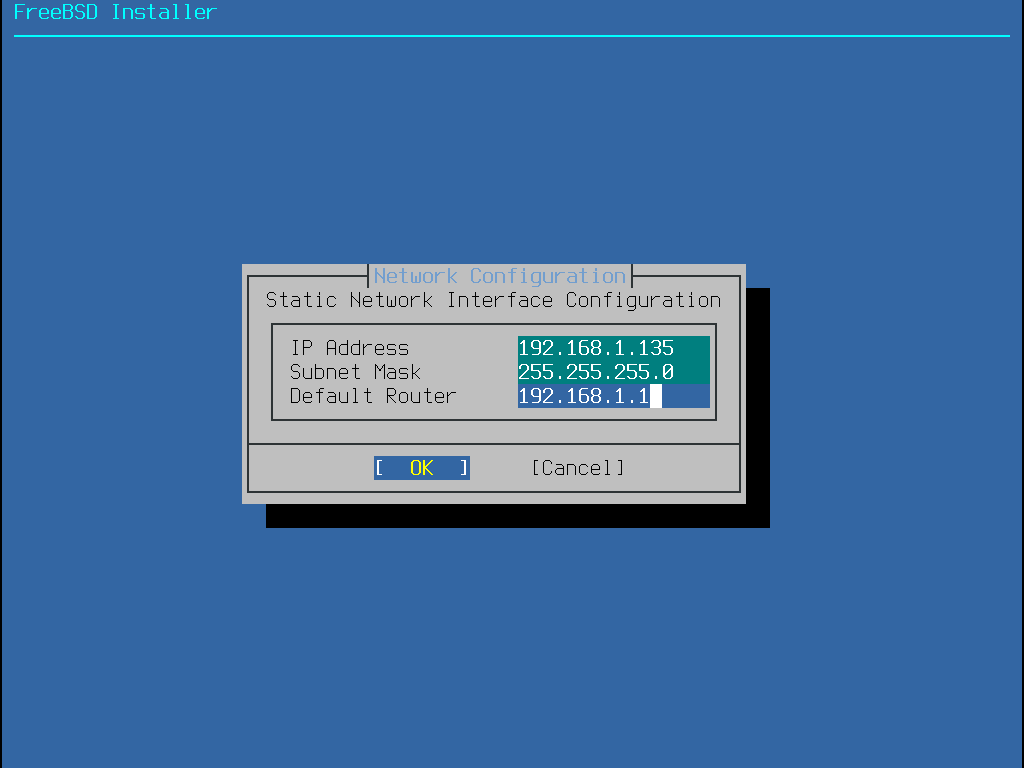
IP Address- La dirección IPv4 asignada a este ordenador. La dirección debe ser única y no estar ya en uso por otro dispositivo de la red local.Subnet Mask- La máscara de subred de la red.Default Router- La dirección IP de la puerta de enlace predeterminada de la red.
La siguiente pantalla preguntará si se debe configurar la interfaz para IPv6. Si IPv6 está disponible y se desea utilizar, elija Yes para seleccionarlo.
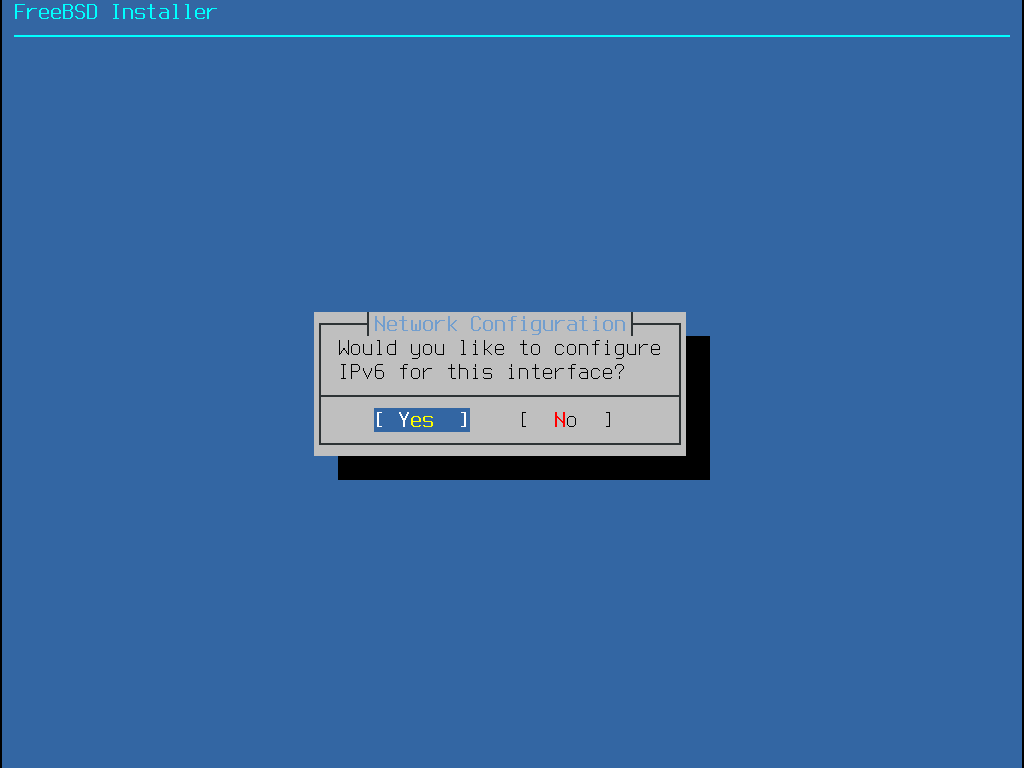
IPv6 también dispone de dos métodos de configuración. StateLess Address AutoConfiguration (SLAAC) solicitará automáticamente la información de configuración correcta a un router local. Consulte rfc4862 para obtener más información. La configuración estática requiere introducir manualmente la información de red.
Si hay un router IPv6 disponible, seleccione Yes en el siguiente menú para configurar automáticamente la interfaz de red. Parecerá que el instalador se detiene durante un minuto aproximadamente mientras localiza el router y obtiene la información de direccionamiento para el sistema.
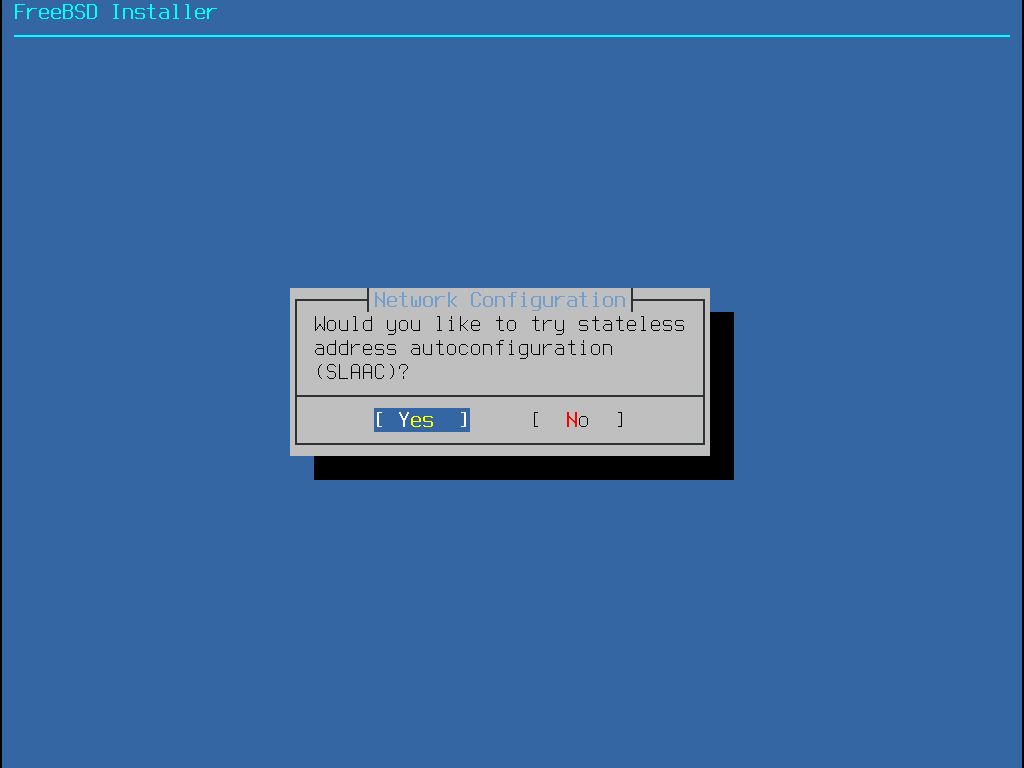
Si no hay un router IPv6 disponible, seleccione No e introduzca la siguiente información de direccionamiento en este menú:
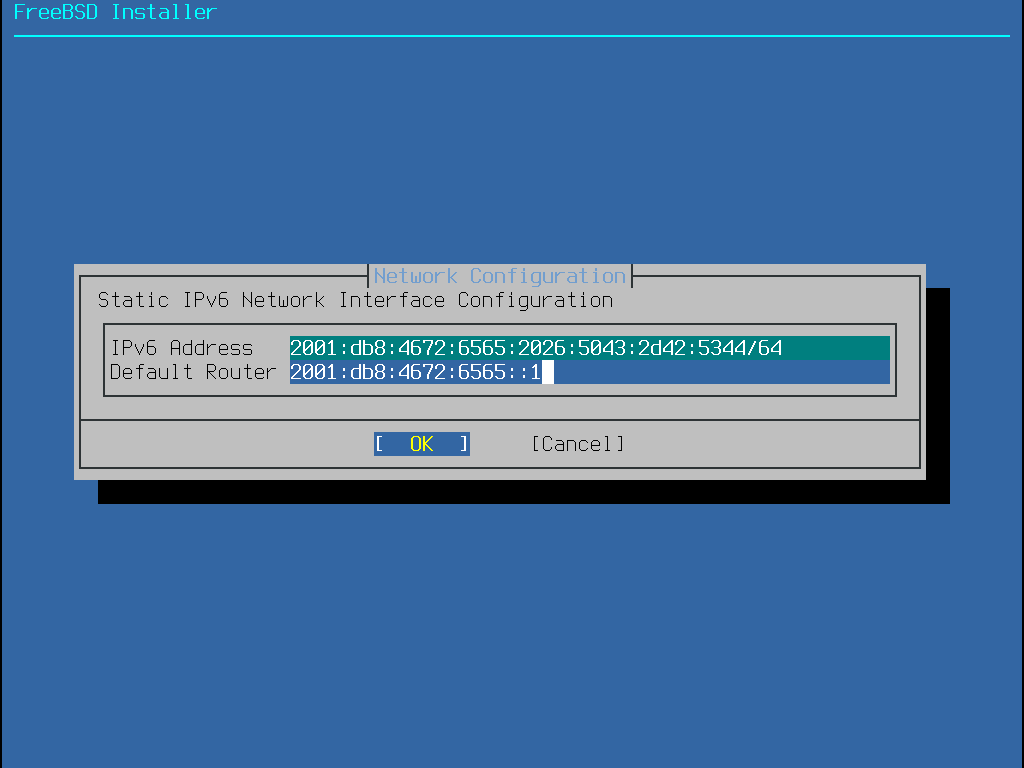
IPv6 Address- La dirección IPv6 asignada a este ordenador. La dirección debe ser única y no estar ya en uso por otro dispositivo de la red local.Default Router- La dirección IPv6 de la puerta de enlace predeterminada de la red.
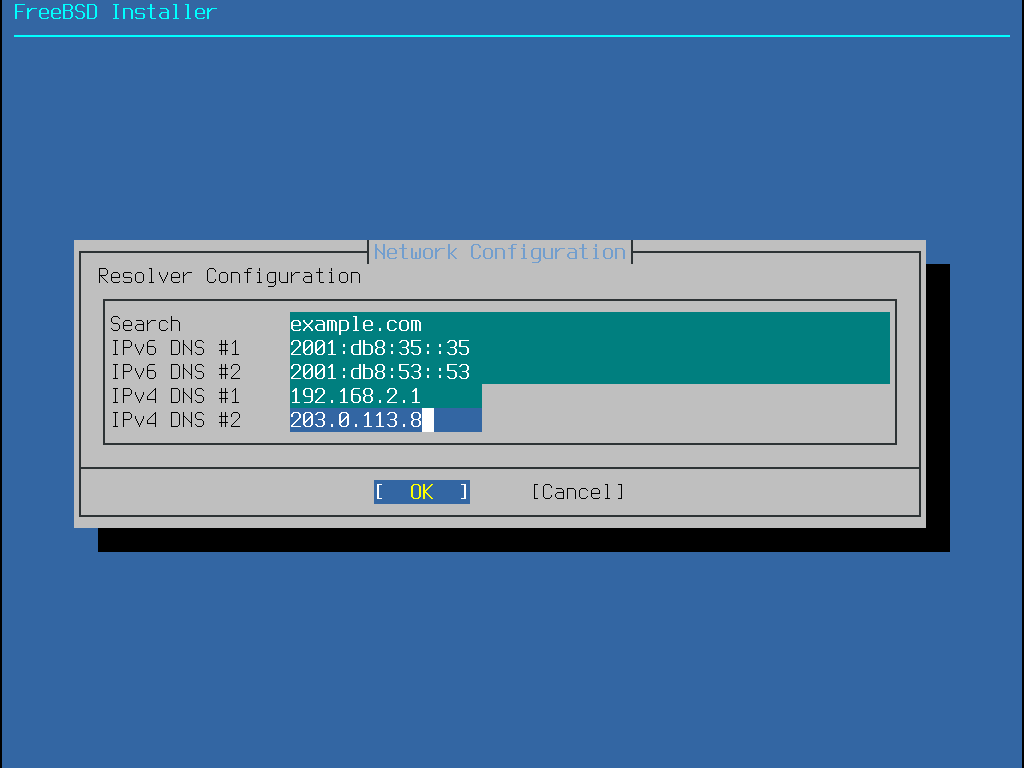
El último menú de configuración de red se utiliza para configurar el resolver del Sistema de Nombres de Dominio (DNS), que convierte nombres de host en direcciones de red y viceversa.
Si se utilizó DHCP o SLAAC para configurar automáticamente la interfaz de red, es posible que los valores de Resolver Configuration ya estén rellenados.
En caso contrario, introduzca el nombre de dominio de la red local en el campo Search.
DNS #1 y DNS #2 son las direcciones IPv4 o IPv6 de los servidores DNS.
Se necesita al menos un servidor DNS.
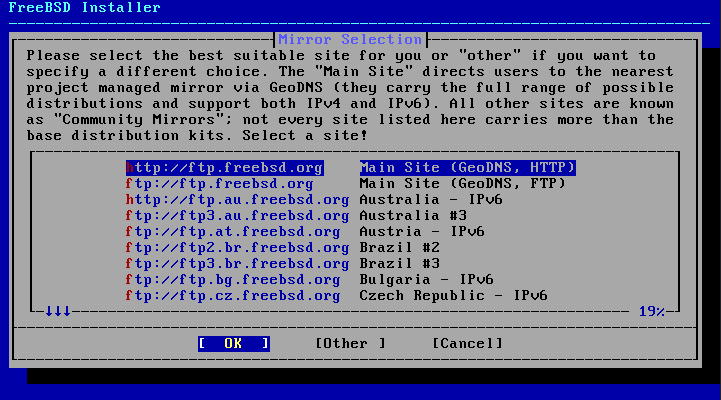
Una vez configurada la interfaz, seleccione un servidor réplica (mirror) situado en la misma región del mundo que el ordenador en el que se está instalando FreeBSD. Los ficheros pueden descargarse más rápidamente cuando el mirror está cerca del ordenador de destino, lo que reduce el tiempo de instalación.
Si se selecciona |
2.8.3. Configuración de la zona horaria
La siguiente serie de menús se utiliza para determinar la hora local correcta seleccionando la región geográfica, el país y la zona horaria. Establecer la zona horaria permite al sistema corregir automáticamente los cambios de hora regionales, como el horario de verano, y realizar correctamente otras funciones relacionadas con la zona horaria.
El ejemplo que se muestra aquí corresponde a una máquina situada en la zona horaria peninsular de España, en Europa. Las opciones variarán según la ubicación geográfica.
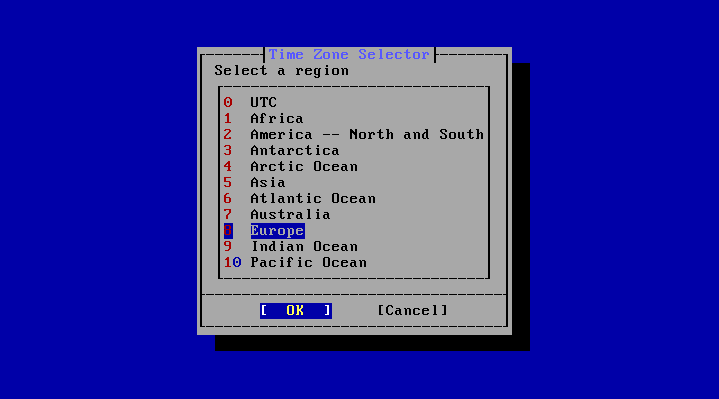
La región adecuada se selecciona con las teclas de flecha y pulsando a continuación Enter.
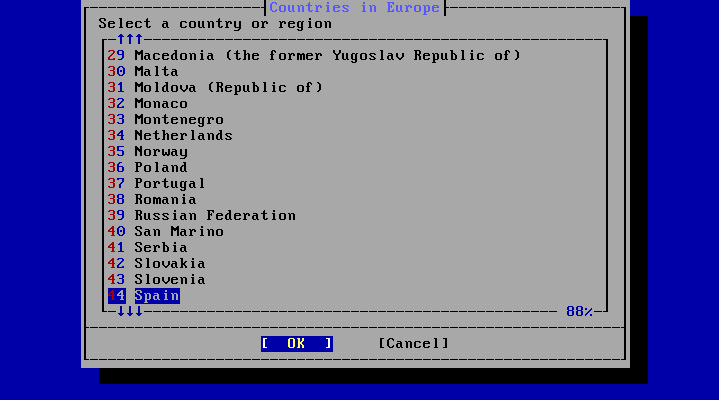
Seleccione el país adecuado con las teclas de flecha y pulse Enter.
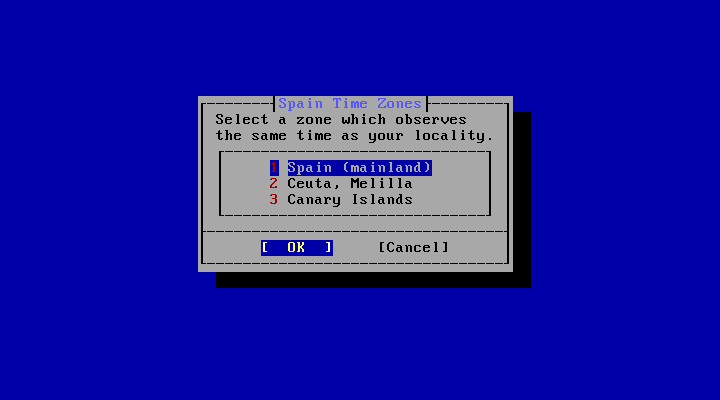
La zona horaria adecuada se selecciona con las teclas de flecha y pulsando Enter.
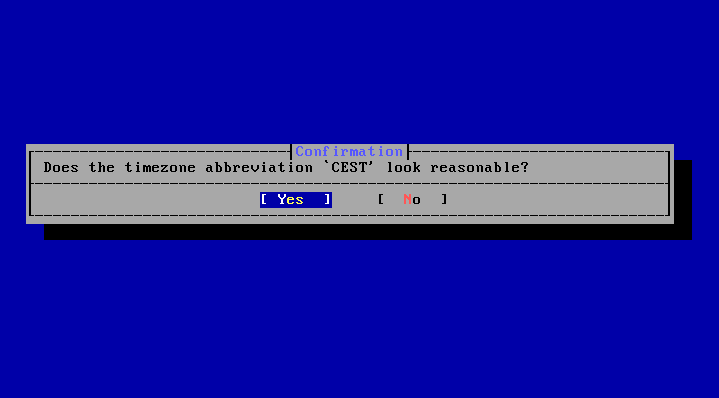
Confirme que la abreviatura de la zona horaria es correcta.
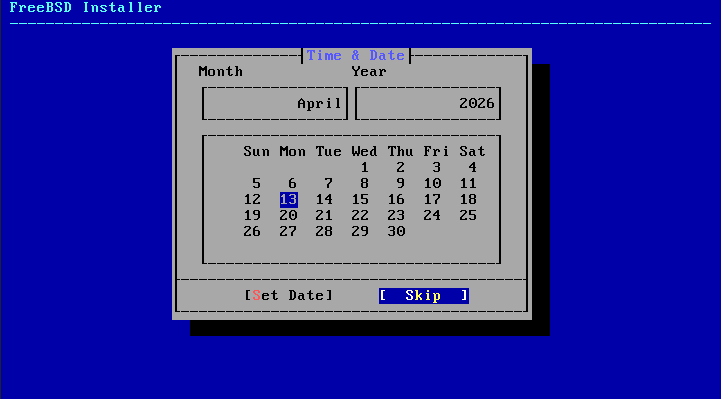
La fecha adecuada se selecciona con las teclas de flecha y pulsando a continuación Set Date. En caso contrario, se puede omitir la selección de la fecha pulsando Skip.
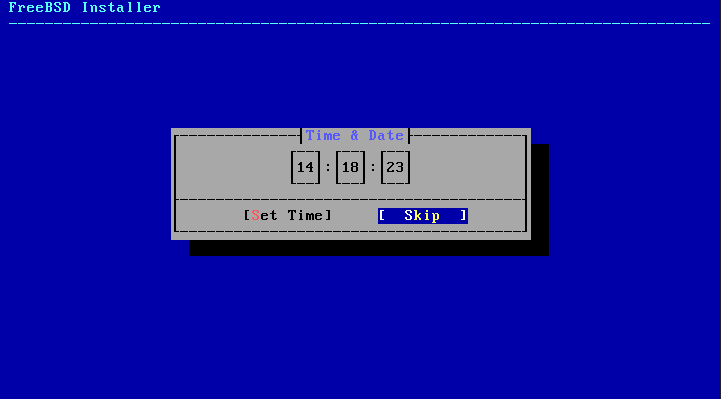
La hora adecuada se selecciona con las teclas de flecha y pulsando a continuación Set Time. En caso contrario, se puede omitir la selección de la hora pulsando Skip.
2.8.4. Habilitar servicios
El siguiente menú se utiliza para configurar qué servicios del sistema se iniciarán cada vez que arranque el sistema. Todos estos servicios son opcionales. Inicie solo los servicios que sean necesarios para el funcionamiento del sistema.
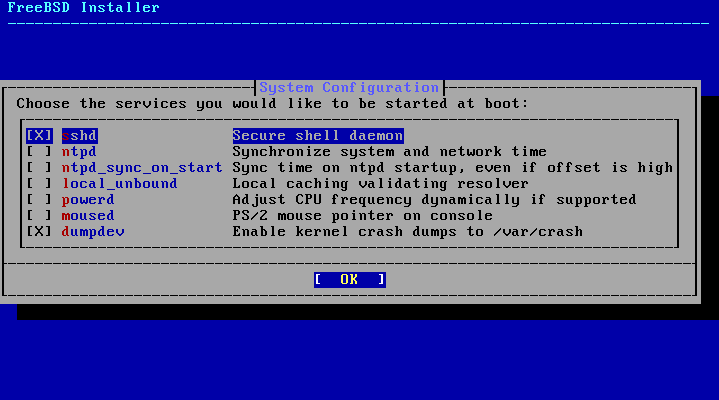
Este es un resumen de los servicios que se pueden habilitar en este menú:
sshd- El daemon de Secure Shell (SSH) se utiliza para acceder de forma remota a un sistema a través de una conexión cifrada. Habilite este servicio solo si el sistema debe estar disponible para inicios de sesión remotos.ntpd- El daemon del Network Time Protocol (NTP) para la sincronización automática del reloj. Habilite este servicio si desea sincronizar el reloj del sistema con un servidor o pool de hora remoto.ntpd_sync_on_start- Si se habilita, ntpd(8) se invoca con la opción-gdurante el inicio del sistema, lo que realiza una sincronización inmediata y única del reloj en el momento del arranque.local_unbound- Habilita el DNS local unbound. Hay que tener en cuenta que se trata de una configuración pensada únicamente para su uso como resolver local con caché y reenvío. Si el objetivo es configurar un resolver para toda la red, instale dns/unbound.powerd- Utilidad de control de energía del sistema para la gestión de la energía y el ahorro energético.moused- Habilite este servicio si se va a utilizar el ratón desde la consola del sistema en línea de órdenes.dumpdev- Los volcados de memoria (crash dumps) son útiles para depurar problemas del sistema, por lo que se recomienda a los usuarios que los habiliten.
2.8.5. Habilitar las opciones de seguridad de bastionado
El siguiente menú se utiliza para configurar qué opciones de seguridad se habilitarán. Todas estas opciones son opcionales. Pero se recomienda su uso.
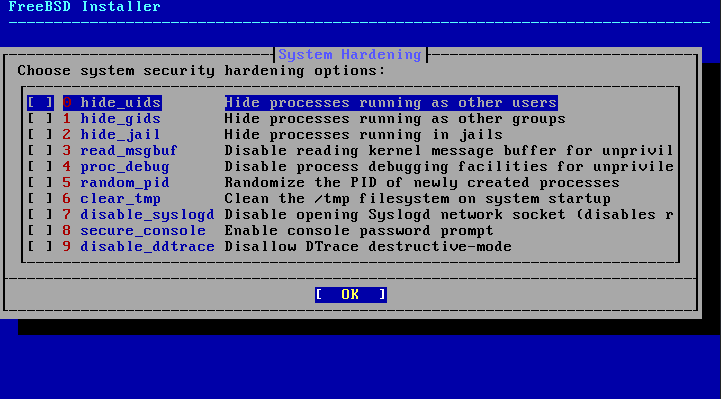
Este es un resumen de las opciones que se pueden habilitar en este menú:
hide_uids- Oculta los procesos que se ejecutan como otros usuarios (UID). Esto impide que los usuarios sin privilegios vean los procesos en ejecución de otros usuarios.hide_gids- Oculta los procesos que se ejecutan como otros grupos (GID). Esto impide que los usuarios sin privilegios vean los procesos en ejecución de otros grupos.hide_jail- Oculta los procesos que se ejecutan en jails. Esto impide que los usuarios sin privilegios vean los procesos que se ejecutan dentro de jails.read_msgbuf- Deshabilita la lectura del búfer de mensajes del kernel para los usuarios sin privilegios. Impide que los usuarios sin privilegios utilicen dmesg(8) para ver los mensajes del búfer de log del kernel.proc_debug- Deshabilita las funciones de depuración de procesos para los usuarios sin privilegios. Deshabilita diversos servicios de depuración entre procesos para usuarios sin privilegios, incluidas algunas funcionalidades de procfs,ptrace()yktrace(). Tenga en cuenta que esto también impedirá el uso de herramientas de depuración como lldb(1), truss(1) y procstat(1), así como de algunas funciones de depuración integradas en ciertos lenguajes de script como PHP.random_pid- Aleatoriza el PID de los procesos.clear_tmp- Limpia/tmpal iniciar el sistema.disable_syslogd- Deshabilita la apertura del socket de red de syslogd. Por defecto, FreeBSD ejecuta syslogd de forma segura con-s. Esto impide que el daemon escuche peticiones UDP entrantes en el puerto 514. Con esta opción habilitada, syslogd se ejecutará en su lugar con-ss, lo que impide que syslogd abra cualquier puerto. Para obtener más información, consulte syslogd(8).secure_console- Hace que el prompt de órdenes solicite la contraseña derootal entrar en modo monousuario.disable_ddtrace- DTrace puede ejecutarse en un modo que afecta al kernel en ejecución. Las acciones destructivas no pueden utilizarse a menos que se habiliten explícitamente. Utilice-wpara habilitar esta opción al usar DTrace. Para obtener más información, consulte dtrace(1).
2.8.6. Añadir usuarios
El siguiente menú pide que se cree al menos una cuenta de usuario.
Se recomienda iniciar sesión en el sistema con una cuenta de usuario en lugar de hacerlo como root.
Cuando se inicia sesión como root, no hay prácticamente ningún límite ni protección sobre lo que se puede hacer.
Iniciar sesión como usuario normal es más seguro.
Seleccione Yes para añadir nuevos usuarios.
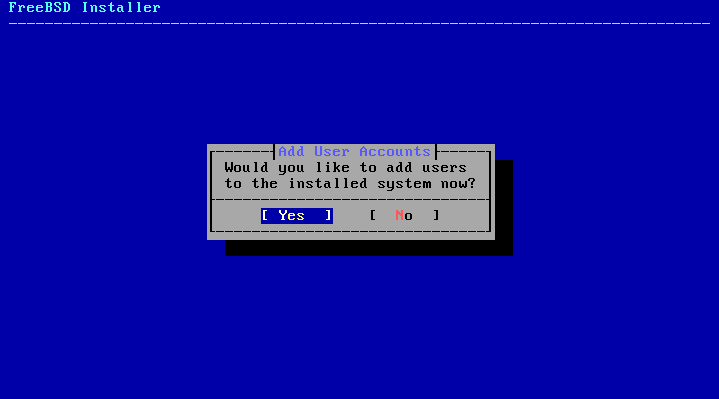
Siga las indicaciones e introduzca la información solicitada para la cuenta de usuario.
El ejemplo que se muestra en Introducir la información del usuario crea la cuenta de usuario asample.
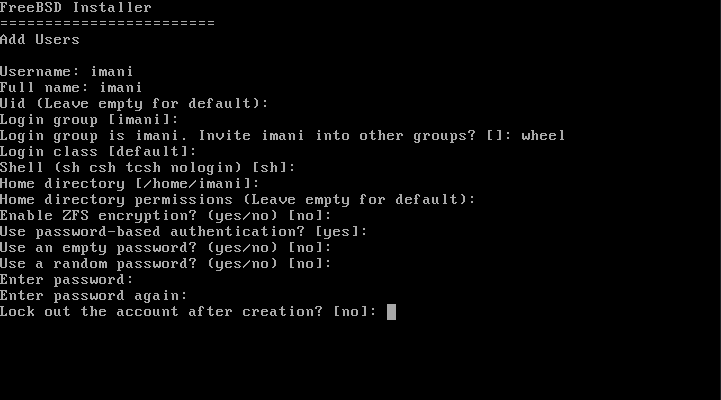
Este es un resumen de la información que hay que introducir:
Username- El nombre que el usuario introducirá para iniciar sesión. Una convención habitual es utilizar la primera letra del nombre combinada con el apellido, siempre que cada nombre de usuario sea único en el sistema. El nombre de usuario distingue entre mayúsculas y minúsculas y no debe contener espacios.Full name- El nombre completo del usuario. Puede contener espacios y se utiliza como descripción de la cuenta de usuario.Uid- Identificador de usuario (User ID). Normalmente se deja en blanco para que el sistema asigne un valor automáticamente.Login group- El grupo del usuario. Normalmente se deja en blanco para aceptar el valor por defecto.Invite user into other groups?- Grupos adicionales de los que el usuario será miembro. Si el usuario necesita acceso de administración, escribawheelaquí.Login class- Normalmente se deja en blanco para utilizar el valor por defecto.Shell- Escriba uno de los valores de la lista para establecer la shell interactiva del usuario. Consulte Shells para obtener más información sobre las shells.Home directory- El directorio personal del usuario. El valor por defecto suele ser correcto.Home directory permissions- Los permisos del directorio personal del usuario. El valor por defecto suele ser correcto.Use password-based authentication?- Normalmenteyes, para que se pida al usuario que introduzca su contraseña al iniciar sesión.Use an empty password?- Normalmenteno, ya que las contraseñas vacías o en blanco son inseguras.Use a random password?- Normalmenteno, para que el usuario pueda establecer su propia contraseña en la siguiente pregunta.Enter password- La contraseña de este usuario. Los caracteres que se escriban no se mostrarán en la pantalla.Enter password again- La contraseña debe escribirse de nuevo para verificarla.Lock out the account after creation?- Normalmenteno, para que el usuario pueda iniciar sesión.
Después de introducir todos los datos, se muestra un resumen para revisarlo.
Si se ha cometido un error, introduzca no para corregirlo.
Cuando todo sea correcto, introduzca yes para crear el nuevo usuario.
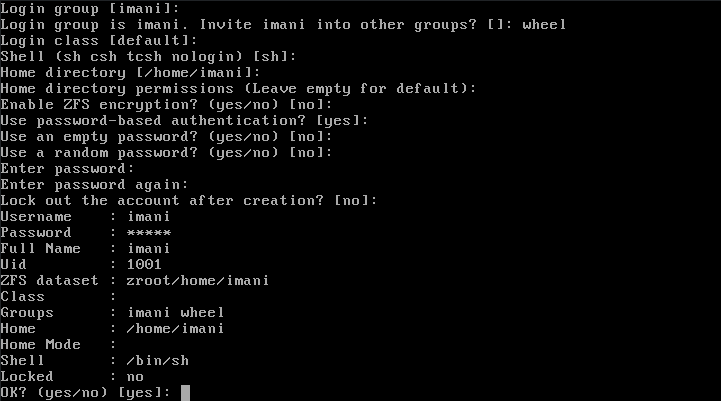
Si hay más usuarios que añadir, responda yes a la pregunta Add another user?.
Introduzca no para terminar de añadir usuarios y continuar con la instalación.
Para obtener más información sobre cómo añadir usuarios y sobre la gestión de usuarios, consulte Usuarios y gestión básica de cuentas.
2.8.7. Configuración final
Una vez que todo se ha instalado y configurado, se ofrece una última oportunidad de modificar la configuración.
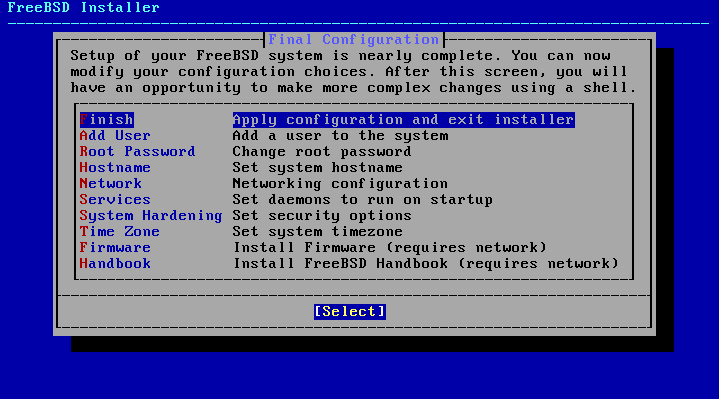
Utilice este menú para realizar cualquier cambio o configuración adicional antes de completar la instalación.
Add User- Se describe en Añadir usuarios.Root Password- Se describe en Establecer la contraseña deroot.Hostname- Se describe en Configuración del nombre de host.Network- Se describe en Configuración de las interfaces de red.Services- Se describe en Habilitar servicios.System Hardening- Se describe en Habilitar las opciones de seguridad de bastionado.Time Zone- Se describe en Configuración de la zona horaria.Firmware- Descarga e instala el firmware necesario para componentes del sistema como las tarjetas Wi-Fi o gráficas.Handbook- Descarga e instala el Manual de FreeBSD.
Una vez completada la configuración, seleccione Exit.
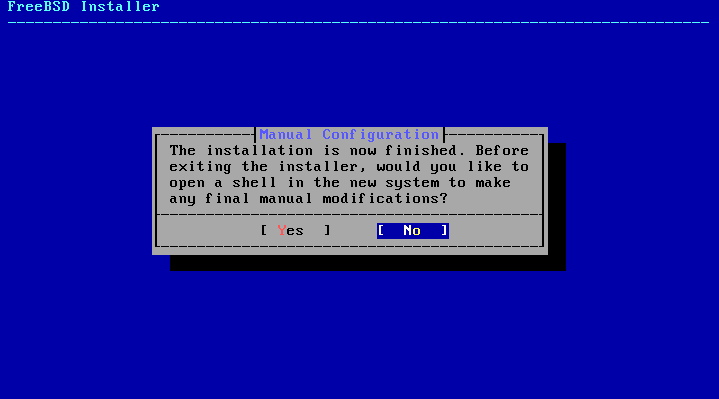
bsdinstall preguntará si es necesario realizar alguna configuración adicional antes de reiniciar en el nuevo sistema. Seleccione Yes para salir a una shell dentro del nuevo sistema o No para pasar al último paso de la instalación.
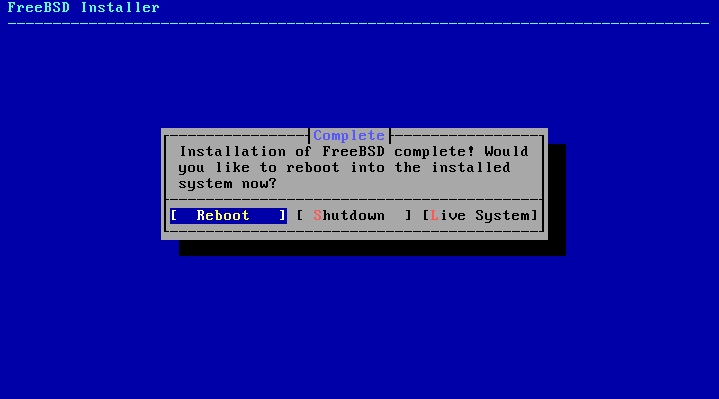
Si se necesita más configuración o algún ajuste especial, seleccione Live CD para arrancar el medio de instalación en modo Live CD.
Si la instalación ha finalizado, seleccione Reboot para reiniciar el ordenador e iniciar el nuevo sistema FreeBSD. No olvide retirar el medio de instalación de FreeBSD, ya que de lo contrario el ordenador podría volver a arrancar desde él.
Mientras FreeBSD arranca, se muestran mensajes informativos.
Cuando el sistema termina de arrancar, se muestra un prompt de inicio de sesión.
En el prompt login:, introduzca el nombre de usuario que se añadió durante la instalación.
Evite iniciar sesión como root.
Consulte La cuenta de superusuario para ver cómo convertirse en superusuario cuando se necesite acceso de administración.
Los mensajes que aparecen durante el arranque pueden revisarse pulsando Scroll-Lock para habilitar el búfer de desplazamiento hacia atrás.
Las teclas PgUp, PgDn y las de flecha pueden utilizarse para desplazarse por los mensajes.
Cuando termine, pulse de nuevo Scroll-Lock para desbloquear la pantalla y volver a la consola.
Para revisar estos mensajes cuando el sistema lleve un tiempo en funcionamiento, escriba less /var/run/dmesg.boot en un prompt de órdenes.
Pulse q para volver a la línea de órdenes después de verlos.
Si se habilitó sshd en Selección de servicios adicionales que se van a habilitar, el primer arranque puede ser un poco más lento, ya que el sistema genera las claves de host SSH. Los arranques siguientes serán más rápidos. A continuación, se muestran las huellas de las claves, como en el siguiente ejemplo:
Generating public/private rsa1 key pair.
Your identification has been saved in /etc/ssh/ssh_host_key.
Your public key has been saved in /etc/ssh/ssh_host_key.pub.
The key fingerprint is:
10:a0:f5:af:93:ae:a3:1a:b2:bb:3c:35:d9:5a:b3:f3 root@machine3.example.com
The key's randomart image is:
+--[RSA1 1024]----+
|    o..          |
|   o . .         |
|  .   o          |
|       o         |
|    o   S        |
|   + + o         |
|o . + *          |
|o+ ..+ .         |
|==o..o+E         |
+-----------------+
Generating public/private dsa key pair.
Your identification has been saved in /etc/ssh/ssh_host_dsa_key.
Your public key has been saved in /etc/ssh/ssh_host_dsa_key.pub.
The key fingerprint is:
7e:1c:ce:dc:8a:3a:18:13:5b:34:b5:cf:d9:d1:47:b2 root@machine3.example.com
The key's randomart image is:
+--[ DSA 1024]----+
|       ..     . .|
|      o  .   . + |
|     . ..   . E .|
|    . .  o o . . |
|     +  S = .    |
|    +  . = o     |
|     +  . * .    |
|    . .  o .     |
|      .o. .      |
+-----------------+
Starting sshd.
Consulte OpenSSH para obtener más información sobre las huellas y SSH.
FreeBSD no instala un entorno gráfico por defecto. Consulte El sistema X Window para obtener más información sobre cómo instalar y configurar un gestor de ventanas gráfico.
Apagar correctamente un ordenador FreeBSD ayuda a proteger los datos y el hardware de posibles daños.
¡No corte la alimentación antes de que el sistema se haya apagado correctamente! Si el usuario es miembro del grupo wheel, conviértase en superusuario escribiendo su en la línea de órdenes e introduciendo la contraseña de root.
A continuación, escriba shutdown -p now y el sistema se apagará de forma limpia y, si el hardware lo permite, se desconectará la alimentación.
2.9. Solución de problemas
Esta sección trata la solución de problemas básicos de instalación, como los problemas comunes que han notificado los usuarios.
Consulte las notas de hardware (Hardware Notes) que figuran en la página Información sobre las versiones de FreeBSD para la versión de FreeBSD correspondiente y asegúrese de que el hardware es compatible.
Algunos problemas de instalación pueden evitarse o mitigarse actualizando el firmware de varios componentes de hardware, sobre todo el de la placa base. El firmware de la placa base se suele denominar BIOS. La mayoría de los fabricantes de placas base y de ordenadores disponen de un sitio web con actualizaciones e información sobre ellas. Por lo general, los fabricantes desaconsejan actualizar la BIOS de la placa base a menos que haya un buen motivo para hacerlo, como una actualización crítica. El proceso de actualización puede fallar y dejar la BIOS incompleta y el ordenador inoperativo. |
Si el sistema se cuelga mientras detecta el hardware durante el arranque o se comporta de forma extraña durante el proceso de instalación, ACPI puede ser el culpable.
FreeBSD hace un uso extensivo del servicio ACPI del sistema en las plataformas i386 y amd64 para facilitar la configuración del sistema, si se detecta durante el arranque.
Por desgracia, todavía existen algunos errores tanto en el driver de ACPI como en las placas base y en el firmware de la BIOS de los sistemas.
ACPI puede deshabilitarse estableciendo el hint hint.acpi.0.disabled en la tercera etapa del gestor de arranque:
set hint.acpi.0.disabled="1"Esto se restablece cada vez que se arranca el sistema, por lo que es necesario añadir hint.acpi.0.disabled="1" al fichero /boot/loader.conf.
Encontrará más información sobre el gestor de arranque en “Sinopsis”.
2.10. Uso del Live CD
El menú de bienvenida de bsdinstall, que se muestra en Menú de bienvenida, ofrece una opción Live CD. Resulta útil para quienes todavía se preguntan si FreeBSD es el sistema operativo adecuado para ellos y desean probar algunas de sus funcionalidades antes de instalarlo.
Antes de utilizar el Live CD deben tenerse en cuenta los siguientes puntos:
Para acceder al sistema es necesario autenticarse. El nombre de usuario es
rooty la contraseña está en blanco.Como el sistema se ejecuta directamente desde el medio de instalación, el rendimiento será considerablemente inferior al de un sistema instalado en un disco duro.
Esta opción solo proporciona un prompt de órdenes y no una interfaz gráfica.