
# pkg install wine-geckoCapítulo 13. WINE
This translation may be out of date. To help with the translations please access the FreeBSD translations instance.
Tabla de contenidos
13.1. Sinopsis
WINE, cuyo nombre significa Wine Is Not an Emulator, es técnicamente una capa de traducción de software. Permite instalar y ejecutar software escrito para Windows® en sistemas FreeBSD (y otros).
Funciona interceptando las llamadas al sistema, o solicitudes del software al sistema operativo, y traduciéndolas de llamadas de Windows® a llamadas que FreeBSD entiende. También traduce las respuestas según sea necesario a lo que espera el software de Windows®. Por tanto, en cierto modo, emula un entorno Windows®, ya que proporciona muchos de los recursos que esperan las aplicaciones de Windows®.
Sin embargo, no es un emulador en el sentido tradicional. Muchas de estas soluciones funcionan construyendo un ordenador completamente independiente, usando procesos de software en lugar de hardware. La virtualización (como la proporcionada por el port emulators/qemu) funciona de esta manera. Una de las ventajas de este enfoque es la posibilidad de instalar una versión completa del SO en cuestión en el emulador. Esto significa que el entorno no tendrá ninguna diferencia aparente para las aplicaciones respecto a una máquina real, y es probable que todo funcione en él. La desventaja de este enfoque es que el software que actúa como hardware es inherentemente más lento que el hardware real. El ordenador construido mediante software (llamado el invitado) requiere recursos de la máquina real (el host) y retiene esos recursos mientras está en ejecución.
El proyecto WINE, en cambio, consume muchos menos recursos del sistema. Traduce las llamadas al sistema sobre la marcha, por lo que, aunque es difícil ser tan rápido como un ordenador Windows® real, puede acercarse mucho. Por otro lado, WINE intenta mantenerse al día de un objetivo en movimiento en cuanto a todas las diferentes llamadas al sistema y demás funcionalidades que necesita admitir. Como resultado, puede haber aplicaciones que no funcionen como se espera en WINE, que no funcionen en absoluto o que ni siquiera se instalen.
En definitiva, WINE proporciona otra opción para intentar ejecutar en FreeBSD un determinado programa de software de Windows®. Siempre puede servir como primera opción que, si tiene éxito, ofrece una buena experiencia sin agotar innecesariamente los recursos del sistema FreeBSD host.
Este capítulo describe:
Sabrá cómo instalar WINE en un sistema FreeBSD.
Sabrá cómo funciona WINE y en qué se diferencia de otras alternativas como la virtualización.
Sabrá cómo ajustar WINE a las necesidades específicas de algunas aplicaciones.
Sabrá cómo instalar herramientas auxiliares de GUI para WINE.
Sabrá cuáles son los consejos y soluciones habituales para usar WINE en FreeBSD.
Sabrá qué consideraciones plantea WINE en FreeBSD respecto al entorno multiusuario.
Antes de leer este capítulo, debería:
Entender los conceptos básicos de UNIX® y FreeBSD.
Saber cómo instalar FreeBSD.
Saber cómo configurar una conexión de red.
Saber cómo instalar software adicional de terceros.
13.2. Visión general y conceptos de WINE
WINE es un sistema complejo, por lo que, antes de ejecutarlo en un sistema FreeBSD, conviene comprender qué es y cómo funciona.
13.2.1. ¿Qué es WINE?
Como se menciona en la Sinopsis de este capítulo, WINE es una capa de compatibilidad que permite ejecutar aplicaciones de Windows® en otros sistemas operativos. En teoría, esto significa que estos programas deberían ejecutarse en sistemas como FreeBSD, macOS y Android.
Cuando WINE ejecuta un ejecutable de Windows®, ocurren dos cosas:
En primer lugar, WINE implementa un entorno que imita el de varias versiones de Windows®. Por ejemplo, si una aplicación solicita acceso a un recurso como la RAM, WINE dispone de una interfaz de memoria que se ve y se comporta (por lo que respecta a la aplicación) como Windows®.
Después, una vez que esa aplicación utiliza esa interfaz, WINE toma la solicitud entrante de espacio en memoria y la traduce a algo compatible con el sistema host. Del mismo modo, cuando la aplicación recupera esos datos, WINE facilita obtenerlos del sistema host y devolverlos a la aplicación de Windows®.
13.2.2. WINE y el sistema FreeBSD
La instalación de WINE en un sistema FreeBSD implica varios componentes distintos:
Aplicaciones de FreeBSD para tareas como ejecutar los ejecutables de Windows®, configurar el subsistema WINE o compilar programas con compatibilidad con WINE.
Una gran cantidad de bibliotecas que implementan las funciones principales de Windows® (por ejemplo, /lib/wine/api-ms-core-memory-l1-1-1.dll.so, que forma parte de la interfaz de memoria antes mencionada).
Varios ejecutables de Windows®, que son (o imitan) utilidades comunes (como /lib/wine/notepad.exe.so, que proporciona el editor de texto estándar de Windows®).
Recursos adicionales de Windows®, en particular fuentes (como la fuente Tahoma, que se almacena en share/wine/fonts/tahoma.ttf en la raíz de la instalación).
13.2.3. Programas gráficos frente a programas en modo texto/terminal en WINE
Como sistema operativo en el que las utilidades de terminal son «ciudadanos de primera clase», es natural suponer que WINE contará con una amplia compatibilidad con programas en modo texto. Sin embargo, la mayoría de las aplicaciones para Windows®, especialmente las más populares, están diseñadas pensando en una interfaz gráfica de usuario (GUI). Por tanto, las utilidades de WINE están diseñadas por defecto para iniciar programas gráficos.
No obstante, hay tres métodos disponibles para ejecutar estos llamados programas de interfaz de usuario de consola (CUI):
El enfoque Bare Streams muestra la salida directamente en la salida estándar.
La utilidad wineconsole puede usarse con el backend user o curses para aprovechar algunas de las mejoras que proporciona el sistema WINE para las aplicaciones CUI.
Estos enfoques se describen con mayor detalle en la wiki de WINE.
13.2.4. Proyectos derivados de WINE
WINE es en sí mismo un proyecto maduro de código abierto, por lo que no sorprende que se use como base de soluciones más complejas.
13.2.4.1. Implementaciones comerciales de WINE
Varias empresas han tomado WINE y lo han convertido en un elemento central de sus propios productos propietarios (la licencia LGPL de WINE lo permite). Dos de las más conocidas son las siguientes:
Codeweavers CrossOver
Esta solución proporciona una instalación simplificada de WINE «con un clic», que contiene mejoras y optimizaciones adicionales (aunque la empresa contribuye con muchas de ellas aguas arriba al proyecto WINE). Una de las áreas de interés de Codeweavers consiste en hacer que las aplicaciones más populares se instalen y ejecuten sin problemas.
Aunque la empresa produjo en el pasado una versión nativa para FreeBSD de su solución CrossOver, parece que lleva mucho tiempo abandonada. Aunque todavía hay disponibles algunos recursos (como un foro específico), tampoco han registrado actividad desde hace tiempo.
Steam Proton
La empresa de juegos Steam también usa WINE para permitir que los juegos de Windows® se instalen y ejecuten en otros sistemas. Su objetivo principal son los sistemas basados en Linux, aunque también existe cierta compatibilidad para macOS.
Aunque Steam no ofrece un cliente nativo para FreeBSD, hay varias opciones para usar el cliente de Linux® mediante la capa de compatibilidad con Linux de FreeBSD.
13.2.4.2. Programas complementarios de WINE
Además de las ofertas propietarias, otros proyectos han publicado aplicaciones diseñadas para funcionar junto a la versión estándar de código abierto de WINE. Los objetivos de estas pueden ir desde facilitar la instalación hasta ofrecer formas sencillas de instalar software popular.
Estas soluciones se tratan con mayor detalle en la sección posterior sobre interfaces gráficas, e incluyen las siguientes:
winetricks
Mizutamari
13.2.5. Alternativas a WINE
Para los usuarios de FreeBSD, algunas alternativas al uso de WINE son las siguientes:
Arranque dual: Una opción sencilla consiste en ejecutar de forma nativa las aplicaciones de Windows® deseadas en ese SO. Esto implica, por supuesto, salir de FreeBSD para arrancar Windows®, por lo que este método no es viable si se requiere acceso a los programas de ambos sistemas simultáneamente.
Máquinas virtuales: Las máquinas virtuales (VM), como se ha mencionado antes en este capítulo, son procesos de software que emulan conjuntos completos de hardware, en los que pueden instalarse y ejecutarse sistemas operativos adicionales (incluido Windows®). Las herramientas modernas facilitan crear y gestionar VM, pero este método tiene un coste. Debe asignarse una buena parte de los recursos de los sistemas host a cada VM, y esos recursos no pueden ser recuperados por el host mientras la VM está en ejecución. Algunos ejemplos de gestores de VM son las soluciones de código abierto qemu, bhyve y VirtualBox. Consulte el capítulo sobre virtualización para obtener más información.
Acceso remoto: Al igual que muchos otros sistemas similares a UNIX®, FreeBSD puede ejecutar diversas aplicaciones que permiten a los usuarios acceder de forma remota a ordenadores Windows® y usar sus programas o datos. Además de clientes como xrdp que se conectan al protocolo estándar de escritorio remoto de Windows®, también pueden utilizarse otros estándares de código abierto como vnc (siempre que haya un servidor compatible en el otro extremo).
13.3. Instalación de WINE en FreeBSD
WINE puede instalarse mediante la herramienta pkg o compilando el port o los ports.
13.3.1. Requisitos previos de WINE
Antes de instalar WINE, resulta útil tener instalados los siguientes requisitos previos.
Una GUI
La mayoría de los programas de Windows® esperan tener disponible una interfaz gráfica de usuario. Si se instala WINE sin que haya una, sus dependencias incluirán el compositor Wayland, por lo que se instalará una GUI junto con WINE. No obstante, es útil tener instalada, configurada y funcionando correctamente la GUI elegida antes de instalar WINE.
wine-gecko
El sistema operativo Windows® lleva algún tiempo incluyendo preinstalado un navegador web predeterminado: Internet Explorer. Como resultado, algunas aplicaciones parten de la premisa de que siempre habrá algo capaz de mostrar páginas web. Para proporcionar esta funcionalidad, la capa WINE incluye un componente de navegador web que usa el motor Gecko del proyecto Mozilla. Cuando WINE se inicia por primera vez, ofrece descargarlo e instalarlo, y hay razones por las que los usuarios podrían querer hacerlo (se tratarán en un capítulo posterior). Pero también pueden instalarlo antes de instalar WINE, o junto con la instalación de WINE propiamente dicha.
Instale este paquete con lo siguiente:
Como alternativa, compile el port con lo siguiente:
# cd /usr/ports/emulators/wine-gecko
# make install
wine-mono
Este port instala el framework MONO, una implementación de código abierto de .NET de Microsoft. Incluirlo en la instalación de WINE hará aún más probable que las aplicaciones escritas en .NET se instalen y ejecuten en el sistema.
Para instalar el paquete:
# pkg install wine-monoPara compilar desde la colección de ports:
# cd /usr/ports/emulators/wine-mono
# make install
13.3.2. Instalación de WINE mediante los repositorios de paquetes de FreeBSD
Con los requisitos previos listos, instale WINE mediante un paquete con el siguiente comando:
# pkg install wineComo alternativa, compile el subsistema WINE desde el código fuente con lo siguiente:
# cd /usr/ports/emulators/wine
# make install
13.3.3. Consideraciones sobre 32 frente a 64 bits en instalaciones de WINE
Como la mayoría del software, las aplicaciones de Windows® pasaron de la antigua arquitectura de 32 bits a los 64 bits. La mayor parte del software reciente está escrito para sistemas operativos de 64 bits, aunque los SO modernos a veces también pueden seguir ejecutando programas antiguos de 32 bits. FreeBSD no es diferente, ya que cuenta con compatibilidad con 64 bits desde la serie 5.x.
Sin embargo, usar software antiguo que ya no tiene compatibilidad por defecto es un uso habitual de los emuladores, y los usuarios suelen recurrir a WINE para jugar a juegos y usar otros programas que no se ejecutan correctamente en hardware moderno. Por fortuna, FreeBSD puede admitir los tres escenarios:
Si se dispone de una máquina moderna de 64 bits y se quiere ejecutar software de Windows® de 64 bits, basta con instalar los ports mencionados en las secciones anteriores. El sistema de ports instalará automáticamente la versión de 64 bits.
Como alternativa, los usuarios pueden tener una máquina antigua de 32 bits que no desean ejecutar con su software original, que ya no tiene compatibilidad. Pueden instalar la versión de 32 bits (i386) de FreeBSD y después instalar los ports de las secciones anteriores.
13.4. Ejecución de un primer programa WINE en FreeBSD
Ahora que WINE está instalado, el siguiente paso es probarlo ejecutando un programa sencillo. Una forma fácil de hacerlo es descargar una aplicación autónoma, es decir, una que simplemente pueda descomprimirse y ejecutarse sin un proceso de instalación complejo.
Las llamadas versiones «portables» de aplicaciones son buenas opciones para esta prueba, al igual que los programas que se ejecutan con un único archivo ejecutable.
13.4.1. Ejecución de un programa desde la línea de órdenes
Existen dos métodos distintos para iniciar un programa de Windows desde el terminal. El primero, y más sencillo, consiste en navegar hasta el directorio que contiene el ejecutable del programa (.EXE) y ejecutar lo siguiente:
% wine program.exeEn el caso de las aplicaciones que aceptan argumentos de línea de órdenes, añádalos después del ejecutable como de costumbre:
% wine program2.exe -file file.txtComo alternativa, proporcione la ruta completa al ejecutable para usarlo en un script; por ejemplo:
% wine /home/user/bin/program.exe13.4.2. Ejecución de un programa desde una GUI
Tras la instalación, los shells gráficos deberían actualizarse con nuevas asociaciones para los archivos ejecutables de Windows (.EXE). Ahora será posible explorar el sistema mediante un gestor de archivos e iniciar la aplicación de Windows del mismo modo que otros archivos y programas (con un clic o doble clic, según la configuración del escritorio).
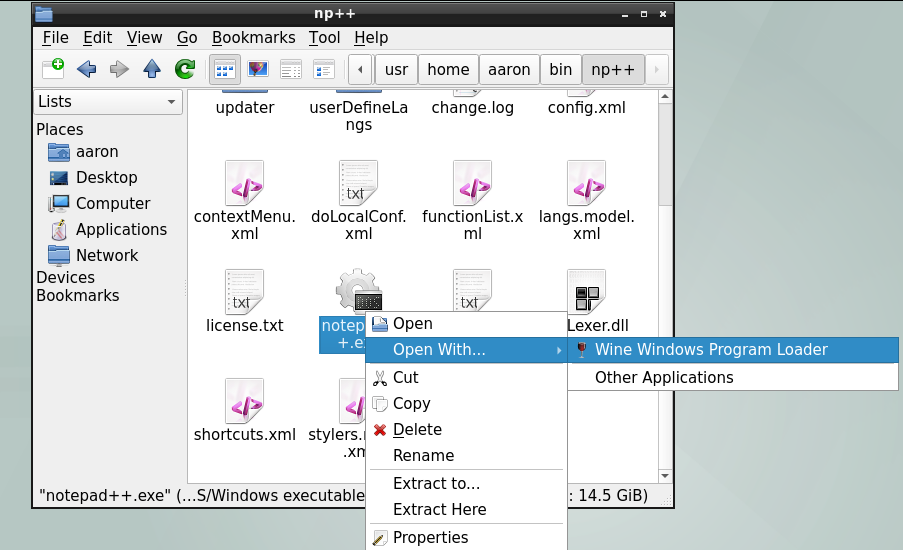
En la mayoría de los escritorios, compruebe que esta asociación sea correcta haciendo clic con el botón derecho sobre el archivo y buscando una entrada para abrirlo en el menú contextual. Una de las opciones (con suerte, la predeterminada) será con el Wine Windows Program Loader, como se muestra en la siguiente captura de pantalla:
Si el programa no se ejecuta como se espera, intente iniciarlo desde la línea de órdenes y revise los mensajes mostrados en el terminal para solucionar el problema.
Si WINE no es la aplicación predeterminada para los archivos .EXE después de la instalación, compruebe la asociación MIME para esta extensión en el entorno de escritorio, shell gráfico o gestor de archivos actual.
13.5. Configuración de la instalación de WINE
Tras comprender qué es WINE y cómo funciona a alto nivel, el siguiente paso para usarlo eficazmente en FreeBSD es familiarizarse con su configuración. Las secciones siguientes describen el concepto clave del prefijo de WINE e ilustran cómo se usa para controlar el comportamiento de las aplicaciones ejecutadas mediante WINE.
13.5.1. Prefijos de WINE
Un prefijo de WINE es un directorio, ubicado normalmente bajo la ubicación predeterminada $HOME/.wine, aunque puede estar en otro lugar. El prefijo es un conjunto de configuraciones y archivos auxiliares que wine usa para configurar y ejecutar el entorno de Windows® que necesita una determinada aplicación. Por defecto, una instalación nueva de WINE crea la siguiente estructura cuando un usuario la inicia por primera vez:
.update-timestamp: contiene la fecha de la última modificación de file /usr/share/wine/wine.inf. WINE la usa para determinar si un prefijo está desactualizado y actualizarlo automáticamente si es necesario.
dosdevices/: contiene información sobre las asignaciones de recursos de Windows® a recursos del sistema FreeBSD host. Por ejemplo, después de una nueva instalación de WINE, debería contener al menos dos entradas que habilitan el acceso al sistema de ficheros FreeBSD mediante letras de unidad de estilo Windows®:
c:@: Un enlace a drive_c que se describe a continuación.
z:@: Un enlace al directorio raíz del sistema.
drive_c/: emula la unidad principal (es decir, C:) de un sistema Windows®. Contiene una estructura de directorios y archivos asociados que refleja la de los sistemas Windows® estándar. Un prefijo WINE nuevo contiene directorios de Windows® 10, como Users y Windows, que contienen el propio SO. Además, las aplicaciones instaladas dentro de un prefijo se ubican en Program Files o Program Files (x86), dependiendo de su arquitectura.
system.reg: Este archivo del Registro contiene información sobre la instalación de Windows®, que en el caso de WINE es el entorno en drive_c.
user.reg: Este archivo del Registro contiene las configuraciones personales del usuario actual, realizadas por diferentes programas o mediante el Editor del Registro.
userdef.reg: Este archivo del Registro es un conjunto predeterminado de configuraciones para usuarios recién creados.
13.5.2. Creación y uso de prefijos de WINE
Aunque WINE crea un prefijo predeterminado en $HOME/.wine/ del usuario, es posible configurar varios prefijos. Hay algunos motivos para hacerlo:
El motivo más habitual es emular distintas versiones de Windows®, según las necesidades de compatibilidad del software en cuestión.
Además, es común encontrar software que no funciona correctamente en el entorno predeterminado y requiere una configuración especial. Resulta útil aislarlo en sus propios prefijos personalizados para que los cambios no afecten a otras aplicaciones.
Del mismo modo, copiar el prefijo predeterminado o «principal» en otro independiente de «pruebas» para evaluar la compatibilidad de una aplicación puede reducir la posibilidad de corrupción.
Crear un prefijo desde el terminal requiere el siguiente comando:
% WINEPREFIX="/home/username/.wine-new" winecfgEsto ejecuta el programa winecfg, que puede usarse para configurar prefijos de wine (se explica más en una sección posterior).
Pero al proporcionar una ruta de directorio como valor para la variable de entorno WINEPREFIX, se crea un nuevo prefijo en esa ubicación si todavía no existe.
Proporcionar la misma variable al programa wine provoca asimismo que el programa seleccionado se ejecute con el prefijo especificado:
% WINEPREFIX="/home/username/.wine-new" wine program.exe13.5.3. Configuración de prefijos de WINE con winecfg
Como se ha descrito antes, WINE incluye una herramienta denominada winecfg para configurar prefijos desde una GUI.
Contiene diversas funciones, que se detallan en las secciones siguientes.
Cuando winecfg se ejecuta dentro de un prefijo, o se le proporciona la ubicación de un prefijo mediante la variable WINEPREFIX, permite configurar el prefijo seleccionado como se describe en las secciones siguientes.
Las selecciones realizadas en la pestaña Applications afectarán al ámbito de los cambios realizados en las pestañas Libraries y Graphics, que se limitarán a la aplicación seleccionada. Consulte la sección Uso de Winecfg de la wiki de WINE para obtener más información.
13.5.3.1. Aplicaciones
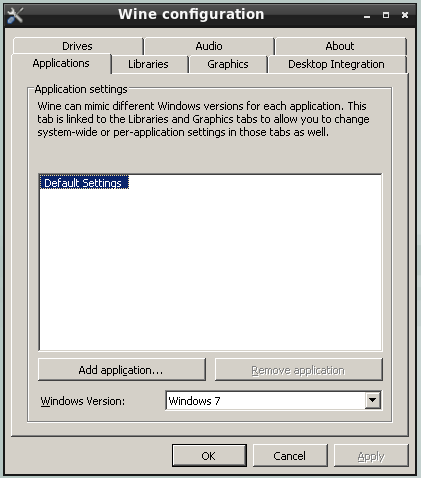
La pestaña Applications contiene controles que permiten asociar programas con una versión concreta de Windows®. En el primer inicio, la sección Application settings contiene una única entrada: Default Settings. Esto corresponde a todas las configuraciones predeterminadas del prefijo, que (como implica el botón Remove application deshabilitado) no pueden eliminarse.
Pero pueden añadirse aplicaciones adicionales mediante el siguiente proceso:
Haga clic en el botón Add application.
Use el diálogo proporcionado para seleccionar el ejecutable del programa deseado.
Seleccione la versión de Windows® que se usará con el programa seleccionado.
13.5.3.2. Bibliotecas
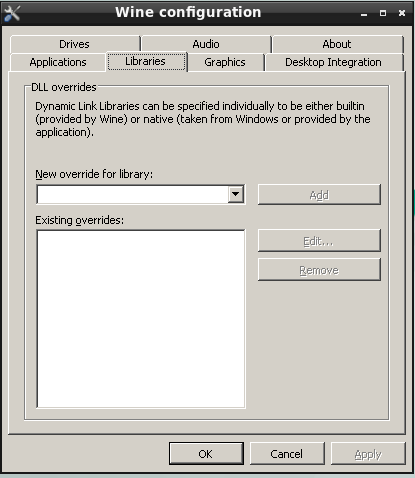
WINE proporciona como parte de su distribución un conjunto de archivos de biblioteca de código abierto que ofrecen las mismas funciones que sus equivalentes de Windows®. Sin embargo, como se ha señalado antes en este capítulo, el proyecto WINE siempre intenta seguir el ritmo de las nuevas actualizaciones de estas bibliotecas. Como resultado, las versiones que se distribuyen con WINE pueden carecer de funcionalidades que esperan los programas de Windows® más recientes.
No obstante, winecfg permite especificar sustituciones para las bibliotecas integradas, en particular si hay una versión de Windows® disponible en la misma máquina que la instalación FreeBSD host. Para cada biblioteca que se vaya a sustituir, haga lo siguiente:
Abra la lista desplegable New override for library y seleccione la biblioteca que se sustituirá.
Haga clic en el botón Add.
La nueva sustitución aparecerá en la lista Existing overrides; observe la designación native, builtin entre paréntesis.
Haga clic para seleccionar la biblioteca.
Haga clic en el botón Edit.
Use el diálogo proporcionado para seleccionar una biblioteca correspondiente que se usará en lugar de la integrada.
Asegúrese de seleccionar un archivo que sea realmente la versión correspondiente de la biblioteca integrada; de lo contrario, podría producirse un comportamiento inesperado.
13.5.3.3. Gráficos
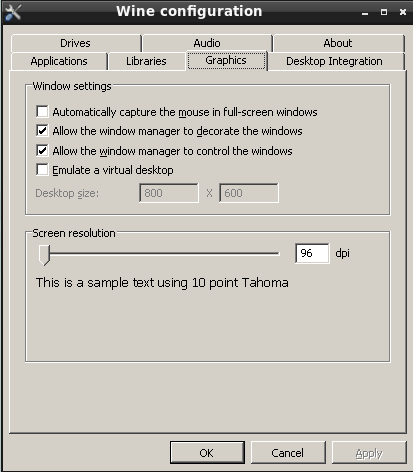
La pestaña Graphics proporciona algunas opciones para que las ventanas de los programas ejecutados mediante WINE funcionen sin problemas en FreeBSD:
Captura automática del ratón cuando las ventanas están a pantalla completa.
Permitir que el gestor de ventanas de FreeBSD decore las ventanas de los programas ejecutados mediante WINE, por ejemplo sus barras de título.
Permitir que el gestor de ventanas controle las ventanas de los programas ejecutados mediante WINE, por ejemplo aplicando sobre ellas funciones de redimensionamiento.
Crear un escritorio virtual emulado, en el que se ejecutarán todos los programas WINE. Si se selecciona este elemento, puede especificarse el tamaño del escritorio virtual mediante los cuadros de entrada Desktop size.
Establecer la resolución de pantalla para los programas ejecutados mediante WINE.
13.5.3.4. Integración con el escritorio
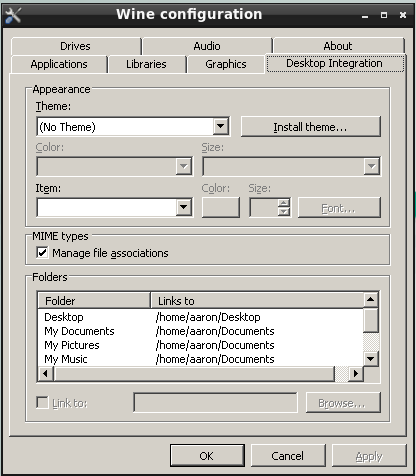
Esta pestaña permite configurar los elementos siguientes:
El tema y la configuración visual relacionada que se usarán para los programas ejecutados mediante WINE.
Si el subsistema WINE debe gestionar internamente los tipos MIME (que se usan para determinar qué aplicación abre un tipo de archivo concreto).
Asignaciones de directorios del sistema FreeBSD host a carpetas útiles dentro del entorno Windows®. Para cambiar una asociación existente, seleccione el elemento deseado y haga clic en Browse; a continuación, use el diálogo proporcionado para seleccionar un directorio.
13.5.3.5. Unidades
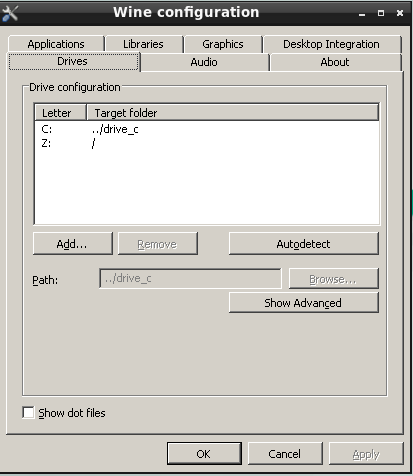
La pestaña Drives permite vincular directorios del sistema FreeBSD host con letras de unidad en el entorno Windows®. Los valores predeterminados de esta pestaña deberían resultar familiares, pues muestran el contenido de dosdevices/ en el prefijo WINE actual. Los cambios realizados mediante este diálogo se reflejan en dosdevices, y los enlaces con el formato adecuado creados en ese directorio se mostrarán en esta pestaña.
Para crear una nueva entrada, por ejemplo para un CD-ROM (montado en /mnt/cdrom), siga estos pasos:
Haga clic en el botón _Add _.
En el diálogo proporcionado, elija una letra de unidad libre.
Haga clic en OK.
Rellene el cuadro de entrada Path escribiendo la ruta al recurso o haciendo clic en _Browse _ y usando el diálogo proporcionado para seleccionarlo.
Por defecto, WINE detecta automáticamente el tipo de recurso vinculado, pero puede sustituirse manualmente. Consulte la sección de la wiki de WINE para obtener más información sobre las opciones avanzadas.
13.6. Interfaces gráficas de gestión de WINE
Aunque la instalación básica de WINE incluye una herramienta de configuración GUI en winecfg, su propósito principal es precisamente ese: configurar estrictamente un prefijo WINE existente.
No obstante, hay aplicaciones más avanzadas que ayudan con la instalación inicial de aplicaciones y con la optimización de sus entornos WINE.
Las secciones siguientes incluyen una selección de las más populares.
13.6.1. Winetricks
La herramienta winetricks es un programa auxiliar multiplataforma de propósito general para WINE.
No la desarrolla el proyecto WINE propiamente dicho, sino que un grupo de colaboradores la mantiene en GitHub.
Contiene algunas «recetas» automatizadas para hacer que aplicaciones comunes funcionen en WINE, tanto optimizando la configuración como obteniendo automáticamente algunas bibliotecas DLL.
13.6.1.1. Instalación de winetricks
Para instalar winetricks en FreeBSD mediante paquetes binarios, use los siguientes comandos (tenga en cuenta que winetricks necesita el paquete i386-wine o i386-wine-devel y, por tanto, no se instala automáticamente con otras dependencias):
# pkg install i386-wine winetricksPara compilarlo desde el código fuente, ejecute lo siguiente en el terminal:
# cd /usr/ports/emulators/i386-wine
# make install
# cd /usr/ports/emulators/winetricks
# make install
Si se requiere una instalación manual, consulte las instrucciones en la cuenta de Github.
13.6.1.2. Uso de winetricks
Ejecute winetricks con el siguiente comando:
% winetricksNota: debe hacerse en un prefijo de 32 bits para ejecutar winetricks.
Al iniciar winetricks, se muestra una ventana con varias opciones, como sigue:
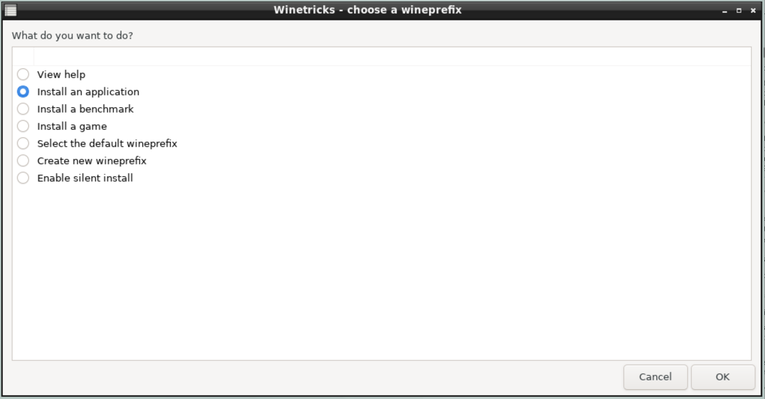
Al seleccionar Install an application, Install a benchmark o Install a game, se muestra una lista con las opciones admitidas, como la siguiente para aplicaciones:
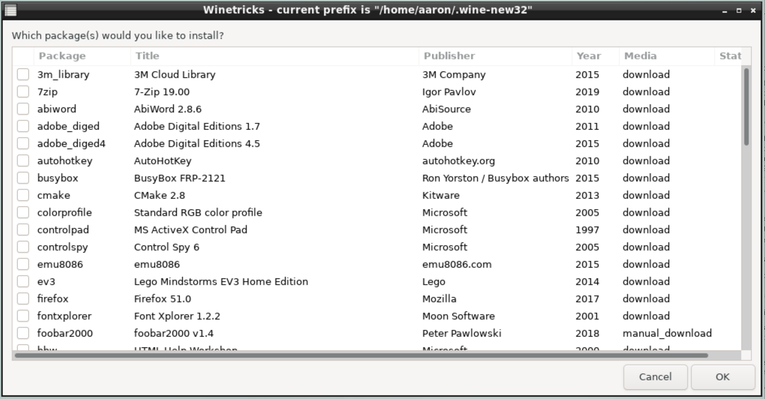
Al seleccionar uno o más elementos y hacer clic en OK, se iniciarán sus procesos de instalación.
Inicialmente, pueden aparecer algunos mensajes que parecen errores, pero en realidad son alertas informativas mientras winetricks configura el entorno WINE para sortear problemas conocidos de la aplicación:
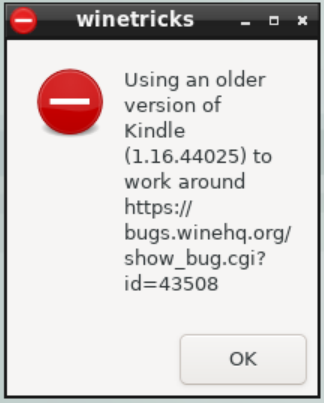
Una vez evitados estos problemas, se ejecutará el instalador real de la aplicación:
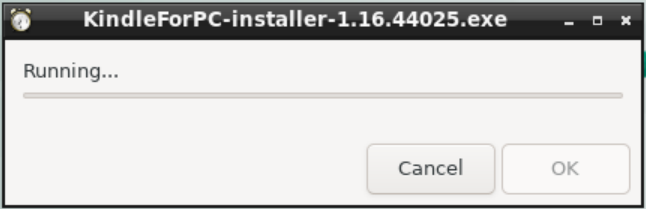
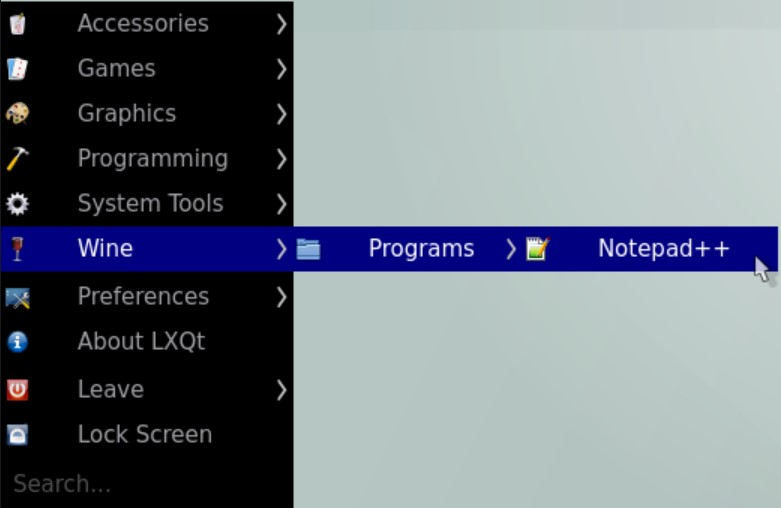
Cuando se complete la instalación, la nueva aplicación de Windows debería estar disponible en el menú estándar del entorno de escritorio (que se muestra en la siguiente captura de pantalla para el entorno de escritorio LXQT):
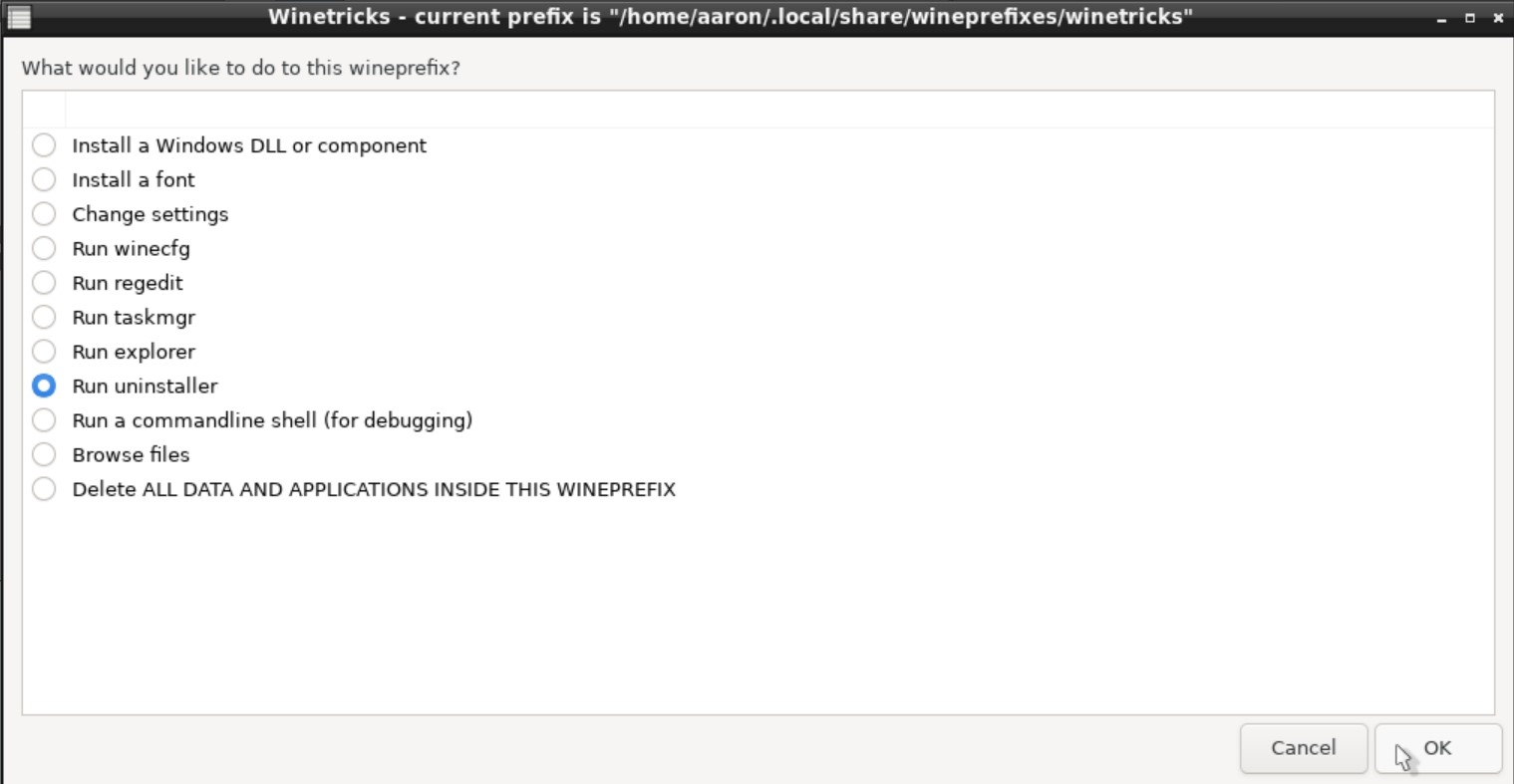
Para eliminar la aplicación, ejecute de nuevo winetricks y seleccione Run an uninstaller.
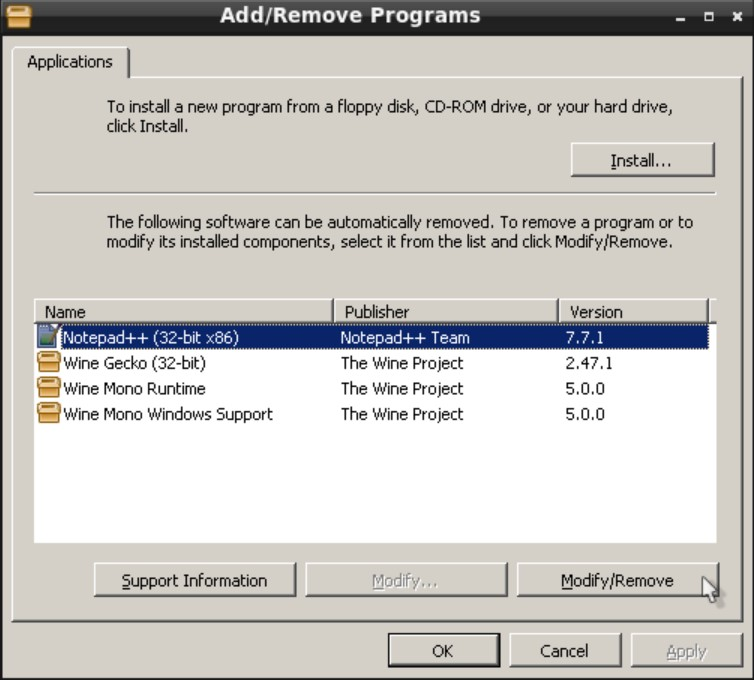
Aparecerá un diálogo de estilo Windows® con una lista de programas y componentes instalados. Seleccione la aplicación que se eliminará y, a continuación, haga clic en el botón Modify/Remove.
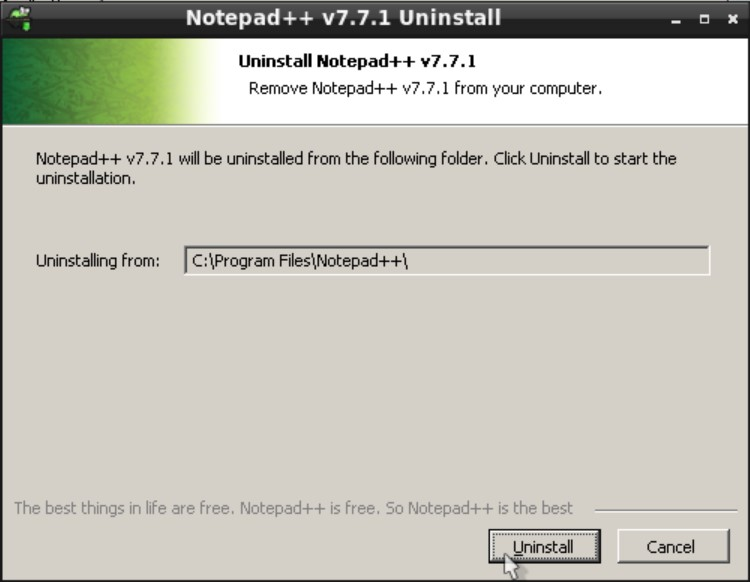
Esto ejecuta el instalador integrado de la aplicación, que también debería ofrecer la opción de desinstalar.
13.6.2. Mizutamari
Mizutamari es una aplicación similar a winetricks, aunque se inspiró en el sistema de juegos Lutris para Linux.
Pero, aunque está enfocada en juegos, también hay aplicaciones no relacionadas con juegos disponibles para instalar mediante Mizutamari.
13.6.2.1. Instalación de Mizutamari
Para instalar el paquete binario de Mizutamari, ejecute el siguiente comando:
# pkg install mizumaMizutamari está disponible en el sistema de Ports de FreeBSD. No obstante, en vez de buscarlo en la sección emulators de Ports o de los paquetes binarios, búsquelo en la sección games.
# cd /usr/ports/games/mizuma
# make install
13.6.2.2. Uso de Mizutamari
El uso de Mizutamari es muy similar al de winetricks.
Al usarlo por primera vez, inícielo desde la línea de órdenes (o un applet de ejecución del entorno de escritorio) con lo siguiente:
% MizumaEsto debería mostrar un mensaje de bienvenida amigable. Haga clic en OK para continuar.
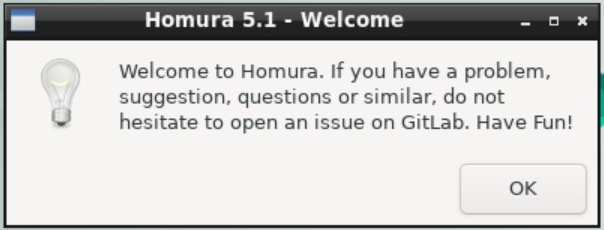
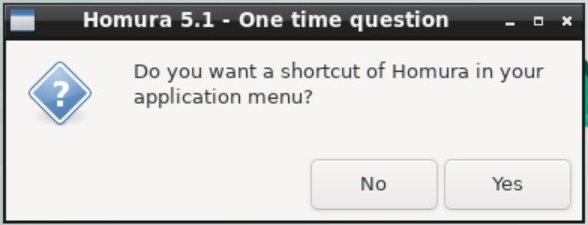
El programa también ofrece colocar un enlace en el menú de aplicaciones de entornos compatibles:
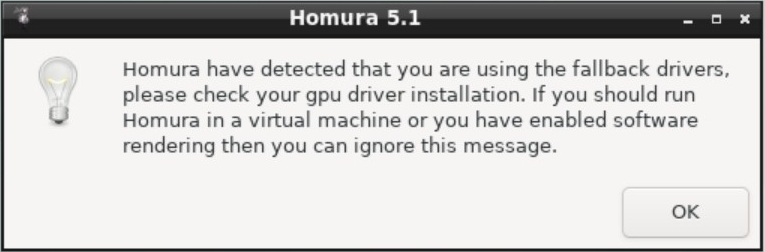
Dependiendo de la configuración de la máquina FreeBSD, Mizutamari puede mostrar un mensaje que insta a instalar controladores gráficos nativos.
La ventana de la aplicación debería aparecer entonces; equivale a un «menú principal» con todas sus opciones.
Muchos de los elementos son los mismos que en winetricks, aunque Mizutamari ofrece algunas opciones útiles adicionales, como abrir su carpeta de datos (Open Mizutamari Folder) o ejecutar un programa especificado (Run a executable in prefix).
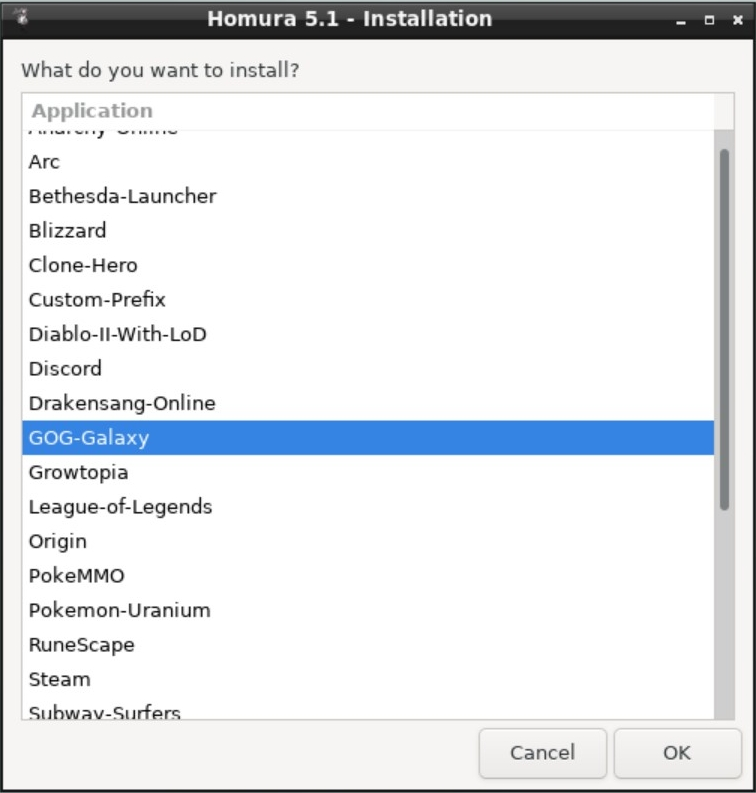
Para seleccionar una de las aplicaciones compatibles de Mizutamari que se instalará, seleccione Installation y haga clic en OK. Esto muestra una lista de aplicaciones que Homura puede instalar automáticamente. Seleccione una y haga clic en OK para iniciar el proceso.
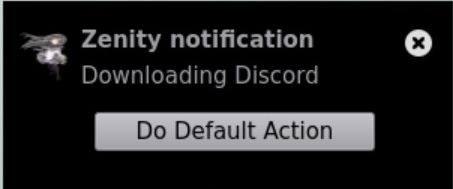
Como primer paso, Mizutamari descargará el programa seleccionado. Puede aparecer una notificación en entornos de escritorio compatibles.
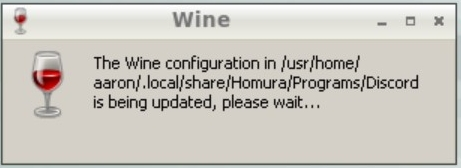
El programa también creará un nuevo prefijo para la aplicación. Se mostrará un diálogo estándar de WINE con este mensaje.
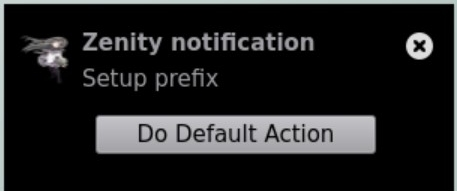
A continuación, Mizutamari instalará los requisitos previos del programa seleccionado. Esto puede implicar descargar y extraer un número considerable de archivos, cuyos detalles se mostrarán en diálogos.
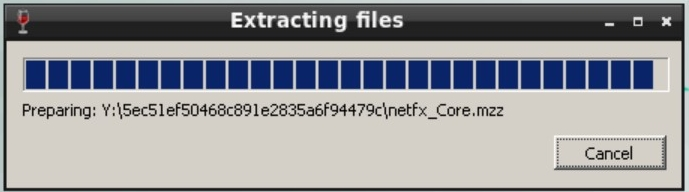
Los paquetes descargados se abren y ejecutan automáticamente según sea necesario.
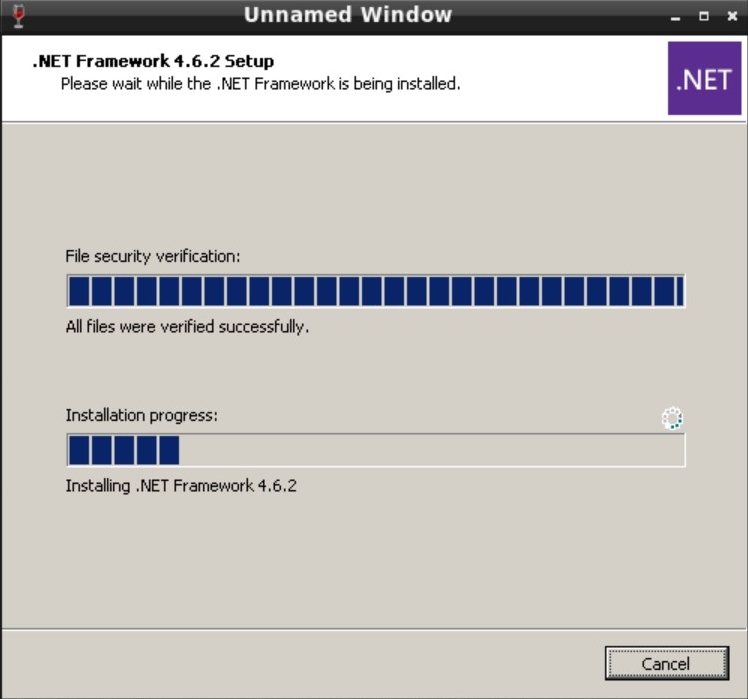
La instalación puede terminar con una simple notificación de escritorio o un mensaje en el terminal, dependiendo de cómo se haya iniciado Mizutamari. Pero, en cualquiera de los casos, Mizutamari debería volver a la pantalla principal. Para confirmar que la instalación se ha realizado correctamente, seleccione Launcher y haga clic en OK.
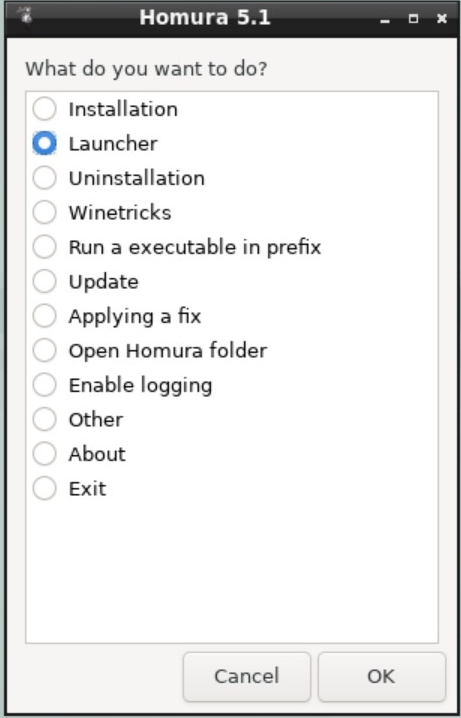
Esto mostrará una lista de aplicaciones instaladas.
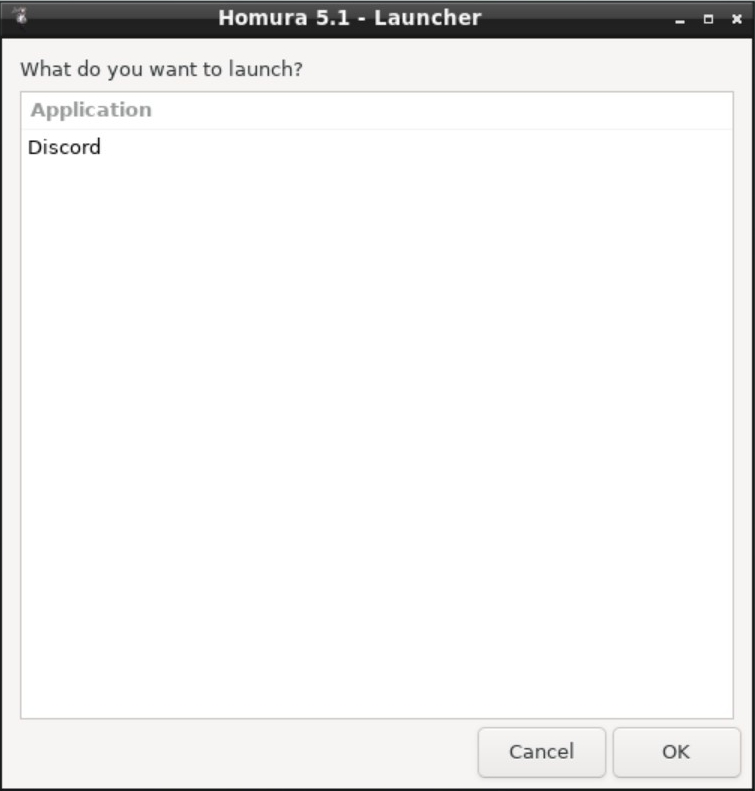
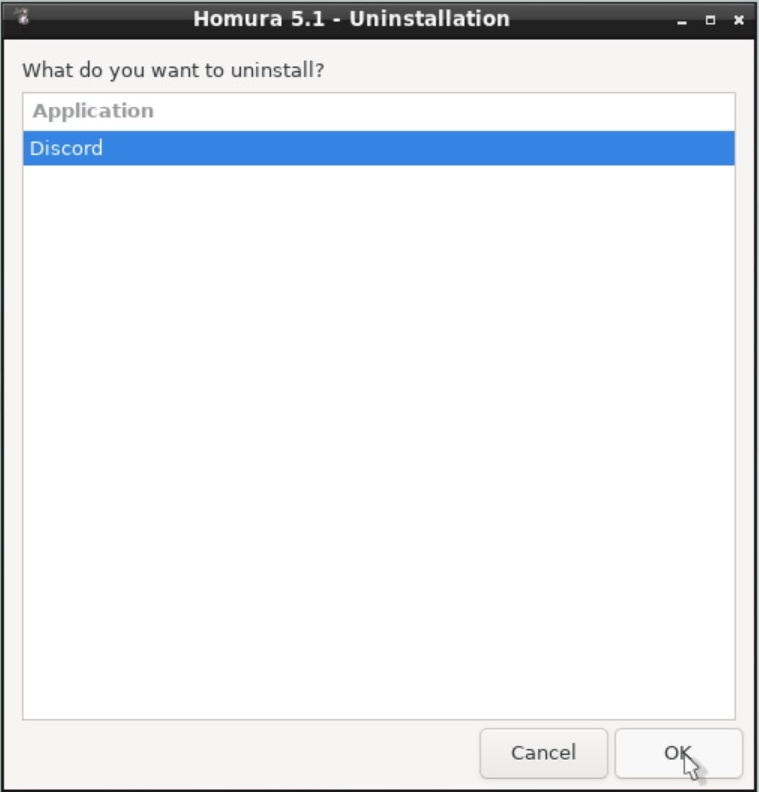
Para ejecutar el nuevo programa, selecciónelo de la lista y haga clic en OK. Para desinstalar la aplicación, seleccione Uninstallation en la pantalla principal, que mostrará una lista similar. Seleccione el programa que se eliminará y haga clic en OK.
13.6.3. Ejecución de varias GUI de gestión
Conviene señalar que las soluciones anteriores no son mutuamente excluyentes. Es perfectamente aceptable, e incluso ventajoso, tener ambas instaladas a la vez, pues admiten conjuntos de programas distintos.
Sin embargo, es aconsejable asegurarse de que no accedan a ninguno de los mismos prefijos WINE.
Cada una de estas soluciones aplica soluciones provisionales y realiza cambios en los registros basándose en soluciones provisionales conocidas para problemas existentes de WINE a fin de que una aplicación determinada se ejecute sin problemas.
Permitir que tanto winetricks como Homura accedan al mismo prefijo podría provocar que algunos de estos cambios se sobrescribieran y, como resultado, que algunas aplicaciones o todas ellas no funcionen como se espera.
13.7. WINE en instalaciones multiusuario de FreeBSD
13.7.1. Problemas al usar un prefijo WINE común
Como la mayoría de los sistemas operativos similares a UNIX®, FreeBSD está diseñado para que varios usuarios inicien sesión y trabajen al mismo tiempo. En cambio, Windows® es multiusuario en el sentido de que pueden configurarse varias cuentas de usuario en un sistema. Pero se espera que solo una use la máquina física (un PC de escritorio o portátil) en un momento dado.
Las versiones de consumo más recientes de Windows® han dado algunos pasos para mejorar el SO en escenarios multiusuario. Pero todavía se estructura en gran medida en torno a una experiencia de un solo usuario. Además, las medidas que ha tomado el proyecto WINE para crear un entorno compatible implican que, a diferencia de las aplicaciones de FreeBSD (incluido el propio WINE), se parezca a este entorno de un solo usuario.
De ello se deduce que cada usuario tendrá que mantener su propio conjunto de configuraciones, lo cual puede ser positivo. No obstante, es ventajoso instalar las aplicaciones, especialmente las grandes como suites ofimáticas o juegos, una sola vez. Dos motivos para hacerlo son el mantenimiento (las actualizaciones de software solo deben aplicarse una vez) y la eficiencia de almacenamiento (sin archivos duplicados).
Hay dos estrategias para minimizar el impacto de varios usuarios de WINE en el sistema.
13.7.2. Instalación de aplicaciones en una unidad común
Como se muestra en la sección sobre configuración de WINE, WINE permite adjuntar unidades adicionales a un prefijo determinado. De este modo, pueden instalarse aplicaciones en una ubicación común, mientras que cada usuario conserva un prefijo en el que pueden mantenerse configuraciones individuales (según el programa). Esta es una buena configuración si hay relativamente pocas aplicaciones que compartir entre usuarios y son programas que necesitan pocos ajustes personalizados en el prefijo para funcionar.
Los pasos para instalar aplicaciones de esta manera son los siguientes:
Primero, configure una ubicación compartida en el sistema donde se almacenarán los archivos, como /mnt/windows-drive_d/. La creación de nuevos directorios se describe en la página de manual mkdir(1).
A continuación, establezca los permisos de este nuevo directorio para permitir el acceso solo a los usuarios deseados. Una forma de hacerlo es crear un grupo nuevo como «windows», añadir los usuarios deseados a ese grupo (consulte la subsección sobre grupos de la sección Usuarios y gestión básica de cuentas) y establecer los permisos del directorio en
770(la sección sobre permisos ilustra este proceso).Por último, añada la ubicación como unidad al prefijo del usuario mediante
winecfg, como se describe en la sección anterior sobre configuración de WINE de este capítulo.
Una vez completado, las aplicaciones pueden instalarse en esta ubicación y ejecutarse posteriormente usando la letra de unidad asignada (o la ruta de directorio estándar de estilo UNIX®). Sin embargo, como se ha señalado antes, solo un usuario debe ejecutar estas aplicaciones (que pueden estar accediendo a archivos dentro de su directorio de instalación) al mismo tiempo. Algunas aplicaciones también pueden presentar un comportamiento inesperado cuando las ejecuta un usuario que no es el propietario, a pesar de pertenecer al grupo que debería tener permisos completos de «lectura/escritura/ejecución» para todo el directorio.
13.7.3. Uso de una instalación común de WINE
En cambio, si hay muchas aplicaciones que compartir o requieren ajustes específicos para funcionar correctamente, puede ser necesario un enfoque diferente. En este método, se crea un usuario completamente independiente específicamente para almacenar el prefijo WINE y todas sus aplicaciones instaladas. Después se concede a los usuarios individuales permiso para ejecutar programas como este usuario mediante el comando sudo(8). El resultado es que estos usuarios pueden iniciar una aplicación WINE como lo harían normalmente, pero esta actuará como si la hubiera iniciado el usuario recién creado y, por tanto, usará el prefijo mantenido centralmente que contiene tanto las configuraciones como los programas. Para ello, siga estos pasos:
Cree un nuevo usuario con el siguiente comando (como root), que solicita los datos necesarios:
# adduserIntroduzca el nombre de usuario (por ejemplo, windows) y el nombre completo («Microsoft Windows»).
Después, acepte los valores predeterminados para el resto de las preguntas.
A continuación, instale la utilidad sudo mediante paquetes binarios con lo siguiente:
# pkg install sudoUna vez instalado, edite /etc/sudoers de la siguiente manera:
# User alias specification

# define which users can run the wine/windows programs
User_Alias WINDOWS_USERS = user1,user2

# define which users can administrate (become root)
User_Alias ADMIN = user1

# Cmnd alias specification

# define which commands the WINDOWS_USERS may run
Cmnd_Alias WINDOWS = /usr/bin/wine,/usr/bin/winecfg

# Defaults
Defaults:WINDOWS_USERS env_reset
Defaults:WINDOWS_USERS env_keep += DISPLAY
Defaults:WINDOWS_USERS env_keep += XAUTHORITY
Defaults    !lecture,tty_tickets,!fqdn

# User privilege specification
root    ALL=(ALL) ALL

# Members of the admin user_alias, defined above, may gain root privileges
ADMIN ALL=(ALL) ALL

# The WINDOWS_USERS may run WINDOWS programs as user windows without a password
WINDOWS_USERS ALL = (windows) NOPASSWD: WINDOWS
El resultado de estos cambios es que los usuarios nombrados en la sección User_Alias tienen permiso para ejecutar los programas enumerados en la sección Cmnd Alias usando los recursos enumerados en la sección Defaults (la pantalla actual), como si fueran el usuario indicado en la última línea del archivo.
En otras palabras, los usuarios designados como WINDOWS_USERS pueden ejecutar las aplicaciones WINE y winecfg como el usuario windows.
Además, la configuración significa que no tendrán que introducir la contraseña del usuario windows.
A continuación, proporcione acceso a la pantalla al usuario windows, como quien se ejecutarán los programas WINE:
% xhost +local:windowsEsto debe añadirse a la lista de comandos ejecutados al iniciar sesión o cuando se inicia el entorno gráfico predeterminado.
Una vez completado todo lo anterior, un usuario configurado como uno de los WINDOW_USERS en sudoers puede ejecutar programas usando el prefijo compartido con el siguiente comando:
% sudo -u windows wine program.exeConviene señalar que varios usuarios que accedan a la vez a este entorno compartido siguen suponiendo un riesgo. No obstante, tenga en cuenta también que el entorno compartido puede contener varios prefijos. De este modo, un administrador puede crear un conjunto de programas probado y verificado, cada uno con su propio prefijo. Al mismo tiempo, un usuario puede jugar a un juego mientras otro trabaja con programas ofimáticos sin necesidad de instalaciones de software redundantes.
13.8. Preguntas frecuentes sobre WINE en FreeBSD
La sección siguiente describe algunas preguntas frecuentes, consejos y trucos o problemas habituales al ejecutar WINE en FreeBSD, junto con sus respuestas respectivas.
13.8.1. Instalación y uso básicos
13.8.1.1. ¿Cómo instalar WINE de 32 y 64 bits en el mismo sistema?
Como se describió anteriormente en esta sección, los paquetes wine e i386-wine entran en conflicto entre sí y, por tanto, no pueden instalarse de la forma normal en el mismo sistema. Sin embargo, pueden lograrse varias instalaciones mediante mecanismos como chroots/jails o compilando WINE desde el código fuente (tenga en cuenta que esto no significa compilar el port).
13.8.1.2. ¿Pueden ejecutarse programas DOS en WINE?
Sí, como aplicaciones de «interfaz de usuario de consola», como se ha mencionado anteriormente en esta sección. Sin embargo, existe un método posiblemente mejor para ejecutar software DOS: emulators/dosbox. Por otro lado, hay pocas razones para no intentarlo al menos. Simplemente cree un nuevo prefijo, instale el software y, si no funciona, elimine el prefijo.
13.8.1.3. ¿Debe instalarse el paquete/port emulators/wine-devel para usar la versión de desarrollo de WINE en lugar de la estable?
Sí, al instalar esta versión se instala la versión de «desarrollo» de WINE. Al igual que las versiones de 32 y 64 bits, no pueden instalarse junto con las versiones estables a menos que se tomen medidas adicionales.
Tenga en cuenta que WINE también tiene una versión «Staging», que contiene las actualizaciones más recientes. En algún momento estuvo disponible como port de FreeBSD; sin embargo, desde entonces se ha eliminado. No obstante, puede compilarse directamente desde el código fuente.
13.8.2. Optimización de la instalación
13.8.2.1. ¿Cómo deben gestionarse los controladores de hardware de Windows® (por ejemplo, gráficos)?
Los controladores del sistema operativo transfieren órdenes entre las aplicaciones y el hardware. WINE emula un entorno Windows®, incluidos los controladores, que a su vez usan los controladores nativos de FreeBSD para esta transferencia. No es aconsejable instalar controladores de Windows®, ya que el sistema WINE está diseñado para usar los controladores del sistema host. Si, por ejemplo, una tarjeta gráfica se beneficia de controladores específicos, instálelos mediante los métodos estándar de FreeBSD, no con instaladores de Windows®.
13.8.2.2. ¿Hay alguna forma de mejorar el aspecto de las fuentes de Windows®?
Un usuario de los foros de FreeBSD sugiere esta configuración para corregir el aspecto predeterminado de las fuentes de WINE, que pueden aparecer ligeramente pixeladas.
Según una publicación en los foros de FreeBSD, añadir lo siguiente a .config/fontconfig/fonts.conf habilita el suavizado y hace que el texto sea más legible.
<?xml version="1.0"?>
<!DOCTYPE fontconfig SYSTEM "fonts.dtd>"

<fontconfig>

  <!-- antialias all fonts -->
  <match target="font">
    <edit name="antialias" mode="assign"><bool>true</bool></edit>>
    <edit name="hinting" mode="assign"><bool>true</bool></edit>>
    <edit name="hintstyle" mode="assign"><const>hintslight</const></edit>>
    <edit name="rgba" mode="assign"><const>rgb</const></edit>>
  </match>
</fontconfig>
13.8.2.3. ¿Ayuda a que funcione WINE tener Windows® instalado en otro lugar del sistema?
Puede hacerlo, dependiendo de la aplicación que se ejecute.
Como se menciona en la sección que describe winecfg, algunas DLL integradas de WINE y otras bibliotecas pueden sustituirse proporcionando una ruta a una versión alternativa.
Siempre que la partición o unidad de Windows® esté montada en el sistema FreeBSD y sea accesible para el usuario, configurar algunas de estas sustituciones usará bibliotecas nativas de Windows® y puede reducir la posibilidad de comportamiento inesperado.
13.8.3. Específico de las aplicaciones
13.8.3.1. ¿Cuál es el mejor sitio para comprobar si la aplicación X funciona en WINE?
El primer paso para determinar la compatibilidad debería ser WINE AppDB. Es una recopilación de informes sobre programas que funcionan (o no) en todas las plataformas admitidas, aunque (como se mencionó antes) las soluciones para una plataforma suelen ser aplicables a otras.
13.8.3.2. ¿Hay algo que ayude a que los juegos funcionen mejor?
Quizá. Muchos juegos de Windows® dependen de DirectX, una capa gráfica propietaria de Microsoft. Sin embargo, hay proyectos en la comunidad de código abierto que intentan implementar compatibilidad con esta tecnología.
El proyecto dxvk, que intenta implementar DirectX usando el subsistema gráfico Vulkan compatible con FreeBSD, es uno de ellos. Aunque su objetivo principal es WINE en Linux, algunos usuarios de FreeBSD informan de que compilan y usan dxvk.
Además, se está trabajando en un port wine-proton. Esto traerá a FreeBSD el trabajo de Valve, desarrollador de la plataforma de juegos Steam. Proton es una distribución de WINE diseñada para permitir que muchos juegos de Windows® se ejecuten en otros sistemas operativos con una configuración mínima.
13.8.3.3. ¿Hay algún lugar donde los usuarios de WINE en FreeBSD se reúnan para intercambiar consejos y trucos?
Hay muchos lugares en los que los usuarios de FreeBSD tratan problemas relacionados con WINE y que pueden buscarse para encontrar soluciones:
Los foros de FreeBSD, en particular los foros Installation and Maintenance of Ports or Packages y Emulation and virtualization.
Los canales IRC de FreeBSD, incluidos #freebsd (para soporte general), #freebsd-games y otros.
Los canales del servidor de Discord BSD World, incluidos bsd-desktop, bsd-gaming, bsd-wine y otros.
13.8.4. Recursos de otros sistemas operativos
Hay diversos recursos centrados en otros sistemas operativos que pueden resultar útiles para los usuarios de FreeBSD:
La wiki de WINE contiene abundante información sobre el uso de WINE, gran parte de la cual es aplicable a muchos de los sistemas operativos compatibles con WINE.
Del mismo modo, la documentación disponible de otros proyectos de SO también puede ser muy valiosa. La página de WINE de la wiki de Arch Linux es un ejemplo particularmente bueno, aunque algunas de las «aplicaciones de terceros» (es decir, «aplicaciones complementarias») evidentemente no están disponibles en FreeBSD.
Por último, Codeweavers (un desarrollador de una versión comercial de WINE) contribuye activamente aguas arriba. A menudo, las respuestas a las preguntas de su foro de soporte pueden ayudar a solucionar problemas con la versión de código abierto de WINE.